LuxeLegs es un mercado para trayectos en vacío de chóferes: trayectos que un vehículo ya está realizando, ofrecidos a viajeros a un precio reducido y que convierten los kilómetros vacíos en ingresos para los operadores. Los operadores también pueden compartir trabajos entre sí, independientemente del sistema de reservas que utilicen. Esta guía explica lo que puede hacer cada tipo de usuario, con pantallas reales y trayectos de ejemplo.
Quiénes utilizan LuxeLegs
Cuatro tipos de usuario, un mercado.
Cada cuenta pertenece a uno de cuatro roles. Cada uno ve una pantalla de inicio diferente y un conjunto diferente de herramientas, todo construido alrededor del mismo conjunto de trayectos.
Viajero
La persona que reserva un trayecto
Navega por el mercado, compra un trayecto de forma directa o realiza una oferta, paga de forma segura, sigue el viaje y se comunica con el operador. Cualquiera que reserve viajes premium a un precio inferior al de un charter recién contratado.
Operador
La empresa de chóferes o viajes ejecutivos
Publica su capacidad disponible, revisa las ofertas, comparte trabajos con otros operadores y acepta trabajos que estos comparten, asigna conductores, gestiona una flota y su cumplimiento normativo, establece las zonas que cubre y controla los ingresos recuperados frente a un objetivo mensual.
Conductor
El chófer al volante
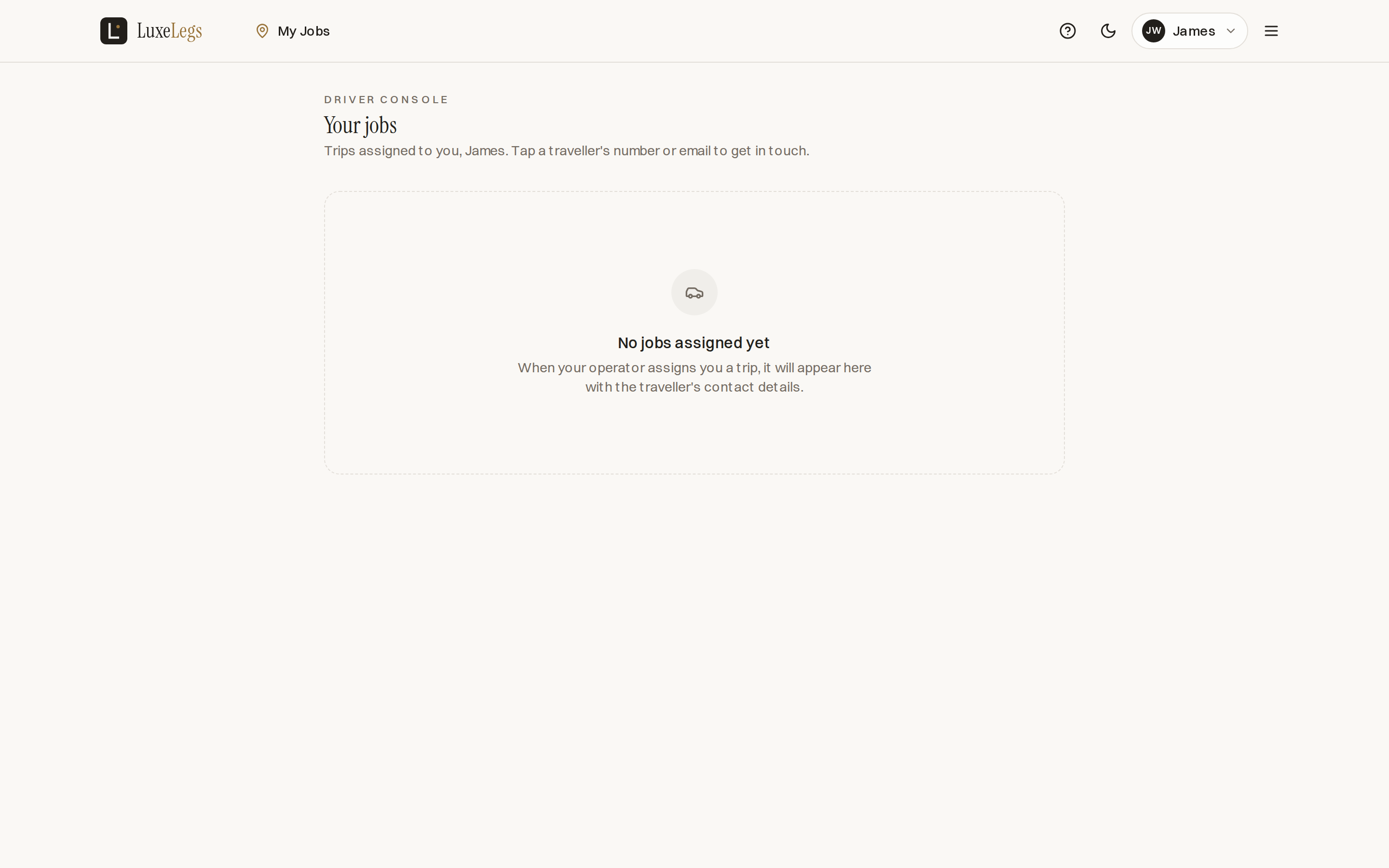
Visualiza los trabajos asignados por su operador, con la ruta, el vehículo y los datos de contacto del viajero, para que las recogidas se realicen sin problemas el día del servicio.
Referente
El socio que trae a las personas
Invita a viajeros y operadores a unirse, y luego obtiene una parte de la comisión que LuxeLegs cobra por los viajes que esos referidos terminan vendiendo o reservando. Las cuentas se crean mediante un administrador de LuxeLegs.
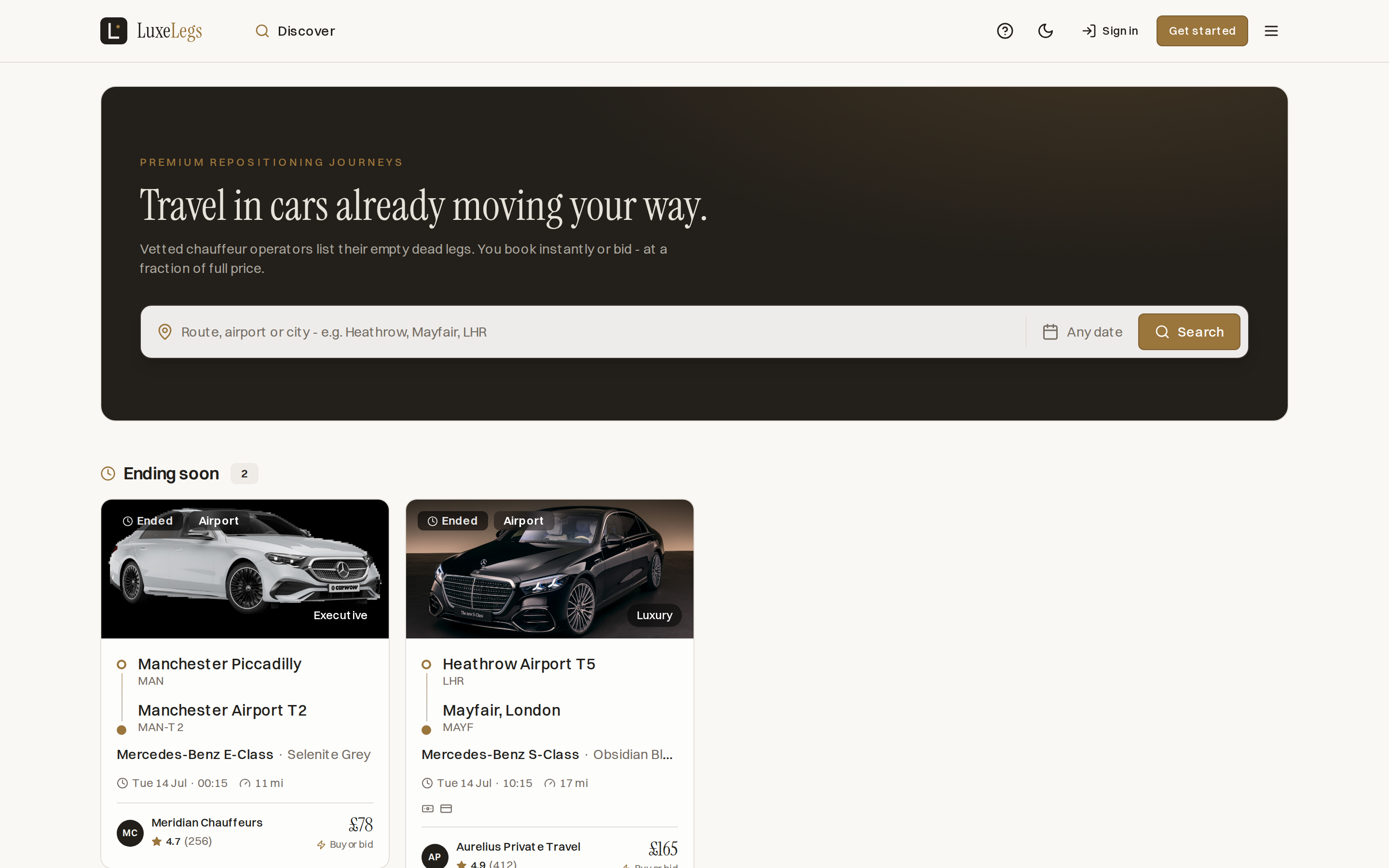
El inicio del mercado. Todo visitante aterriza aquí para navegar por los trayectos en directo, cada uno mostrado con su ruta, precio, vehículo y valoración del operador.
Tipo de usuario 01
Viajeros
Los viajeros acuden para reservar un trayecto premium que ya está en marcha. Pueden reservar al precio del operador o realizar una oferta y dejar que el operador decida. El operador fija todos los precios, no LuxeLegs, y no hay precios dinámicos. La forma de pago del viajero depende del operador: con tarjeta en LuxeLegs, directamente al operador o a través del propio proveedor de pagos del operador.
Lo que puede hacer un viajero
Función
Lo que hace
Navegar por el mercado
Ver cada trayecto en directo con su ruta, fecha y hora, categoría del vehículo, precio y la valoración del operador.
Buscar y filtrar
Reducir la lista por ruta o fecha para encontrar un trayecto que se ajuste.
Búsqueda con LuxeGPT Nuevo
Escriba o diga lo que desea en palabras sencillas, por ejemplo, de Heathrow a Leicester el viernes por la tarde, y la IA completará la búsqueda. Mostramos los trayectos en vacío en esa ruta, así como los de otras rutas que pueden llevarle, siempre que el operador haya aceptado los kilómetros adicionales y su viaje tenga al menos la mitad de la longitud de su trayecto en vacío. Puede preguntar a hasta cuatro de esos operadores si aceptan su viaje y, a continuación, reservar con uno que diga que sí. Paga el precio indicado.
Detalles del viaje
Abra un anuncio para ver la información completa: fotos del vehículo, la ruta exacta, los horarios y las políticas del operador.
Reservar ahora
Solicite la reserva al precio de compra inmediata. El operador debe aceptarlo primero y, a continuación, usted paga.
Realice una oferta
Ofrezca su propio precio en los anuncios que permiten ofertas. El operador puede aceptarla o rechazarla.
Pago
Cuando el operador gestione el pago a través de LuxeLegs, pague con tarjeta una vez que lo acepte. En caso contrario, pague al operador directamente; la pantalla de reserva le indicará cómo hacerlo.
Mis viajes
Siga las ofertas activas, las reservas confirmadas próximas y los viajes pasados en un solo lugar.
Extras y paradas intermedias Nuevo
El anuncio indica qué extras cobra el operador, como tiempo de espera, peajes o aparcamiento, antes de que reserve. Si el operador añade uno a su reserva, aparecerá en Mis viajes con el importe y le enviaremos un correo electrónico. Paga al operador por los extras directamente, además del precio al que reservó. Si solicita una parada en el trayecto, el operador le envía el coste y usted puede aprobarla o rechazarla en Mis viajes. Una parada aprobada se añade al precio de la reserva.
Facturas
Descargue una factura de cualquier reserva.
Mensajes
Envíe un mensaje al operador o al chófer en cada hilo de conversación de un viaje.
Buscar operadores Nuevo
Explore las empresas de chóferes que han elegido aparecer en Operadores en LuxeLegs, con las zonas que cubren.
Ayuda Nuevo
Haga una pregunta al asistente de ayuda, que responde con base en las páginas de ayuda de LuxeLegs, o abra un ticket de soporte sobre una reserva o un pago.
Opiniones
Valore al operador después de un viaje completado.
Preferencias de ubicación
Establezca su condado de residencia y cualquier condado o lugar que le interese, para que sea más fácil encontrar viajes que coincidan.
Cuenta y seguridad
Gestione su perfil, número de teléfono, contraseña, correo electrónico y autenticación de dos factores.
Preferencias de ubicación
Al registrarse, selecciona su condado de origen de una lista de condados del Reino Unido que se puede buscar, la misma lista que utilizan los operadores para sus zonas de servicio. También puede añadir otros condados y lugares específicos que le interesen, como un aeropuerto favorito o un recinto deportivo, por ejemplo, Heathrow o Silverstone. Puede actualizar toda esta información más tarde desde la página de configuración de su cuenta.
Cómo los preferencias cambian lo que ve
El mercado y su panel de control utilizan estas preferencias para ordenar los anuncios, no para ocultar ninguno: usted sigue viendo todos los trayectos activos. Los anuncios que coinciden con su condado de origen se muestran primero, seguidos de sus condados preferidos, luego de sus lugares preferidos, y un trayecto coincidente puede llevar una pequeña etiqueta de "Cerca de sus preferencias". Si no establece preferencias, verá el orden predeterminado habitual.
Ejemplo de flujo de trabajo: reservar un trayecto
Encontrar un trayecto
Abra el mercado y seleccione un anuncio que coincida con su ruta y horario, por ejemplo, de Heathrow T5 a Mayfair.
Revisar los detalles
Compruebe el vehículo, los horarios y las políticas en la página del anuncio. Decida si comprar ahora o hacer una oferta.
Reservar ahora o hacer una oferta
Solicite reservar al precio indicado o ofrezca su propio precio. En cualquier caso, el operador debe aceptar o rechazar primero. La excepción es una oferta igual o superior a un precio que el operador ha establecido para la aceptación automática, la cual se acepta de inmediato. No se cobra nada antes de la aceptación.
Pagar de forma segura
Una vez que el operador acepta, le enviamos un correo electrónico y usted paga desde Mis trayectos antes de la hora indicada, generalmente dentro de dos horas. Si no se paga en ese plazo, la reserva se libera. Introduzca su tarjeta. El importe se mantiene de forma segura y solo se paga al operador una vez que le recogen.
Seguir y enviar mensajes
Siga la reserva en Mis trayectos, envíe mensajes al operador con cualquier detalle y descargue su factura.
Calificar el trayecto
Después del trayecto, deje una calificación para que otros viajeros sepan qué esperar.
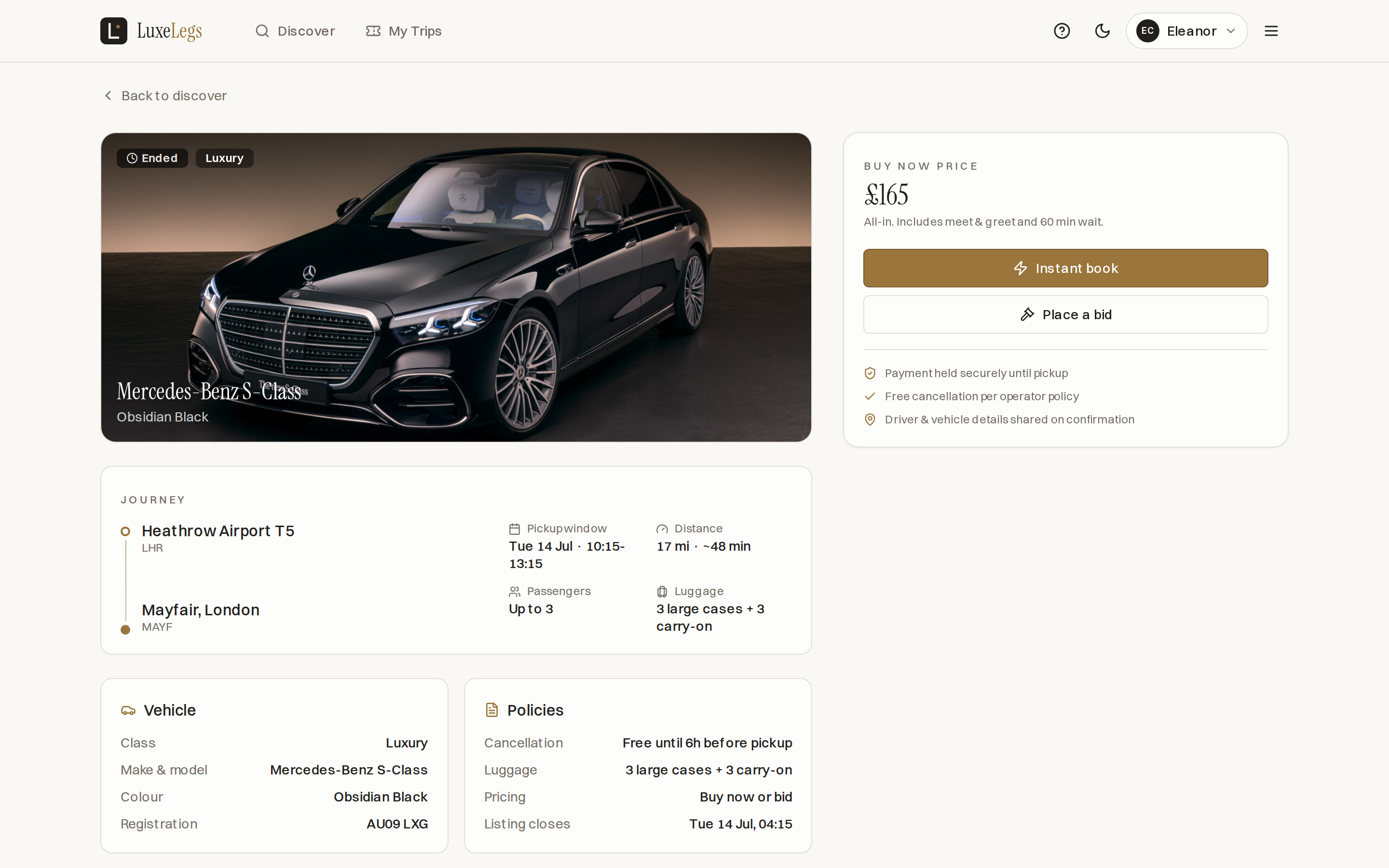
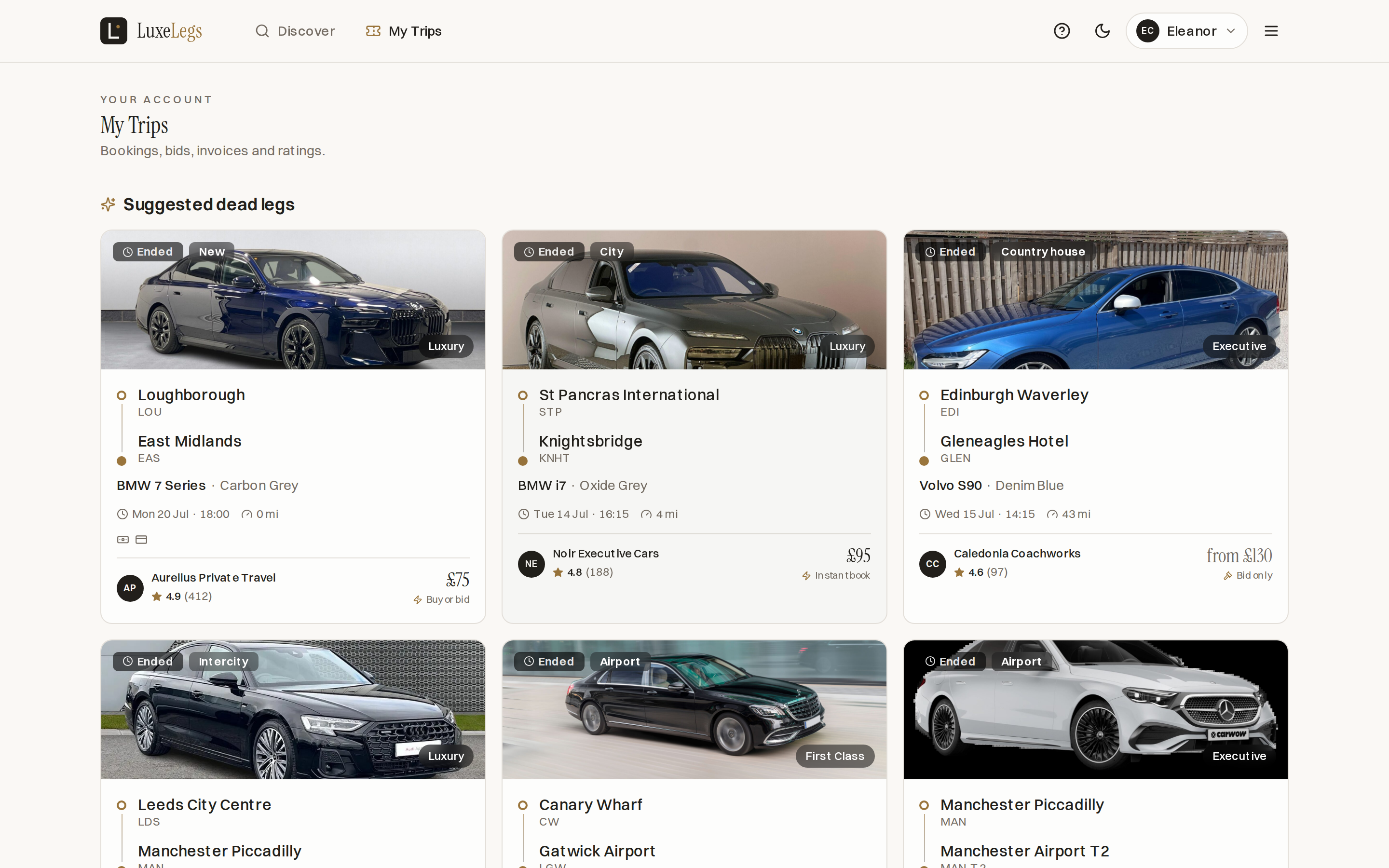
Una página de detalle del trayecto. Los viajeros pueden Reservar ahora al precio indicado, o Hacer una oferta, y ver el vehículo, la ruta y las políticas antes de comprometerse. En cualquier caso, el operador debe aceptar primero.Mis viajes reúne ofertas, reservas próximas y viajes pasados. Una solicitud aparece como Pendiente de operador hasta que este responde; una vez que la acepta, aparece Pagar ahora con el plazo para hacerlo. Los viajes confirmados incluyen su factura y un hilo de mensajes con el operador.
Tipo de usuario 02
Operadores
Los operadores son las empresas de chóferes y viajes ejecutivos. Su consola convierte los kilómetros vacíos en ingresos: publicar trayectos en vacío, aceptar ofertas, compartir trabajos con otros operadores y aceptar los que ellos compartan, asignar conductores, mantener la flota conforme a la normativa, definir las zonas de cobertura y vigilar cómo se acumula el ingreso recuperado frente a un objetivo mensual.
Lo que puede hacer un operador
Función
Lo que hace
Panel de control
Ver de un vistazo el ingreso recuperado, los anuncios en directo, las ofertas pendientes y el tamaño de la flota, además de la facturación y un objetivo de recuperación mensual.
Publicar un trayecto en vacío
Publicar un viaje disponible con la ruta, el horario, el precio y si acepta ofertas.
Anuncios
Gestionar cada anuncio con su ruta, punto de recogida, precios, hora de cierre y estado (activo, programado, pausado, reservado o finalizado).
Borradores de anuncios Nuevo
Envíe sus confirmaciones de reserva a su propia dirección de trabajos de LuxeLegs. Nosotros tomamos cada una como su trayecto en vivo, calculamos el trayecto en vacío a partir de ella y creamos un borrador de anuncio, que luego puede revisar, añadir o modificar antes de fijar su precio y aprobarlo. Si el trabajo termina cerca de su base, el trayecto en vacío es el desplazamiento hasta el punto de recogida. Si comienza cerca de su base, es el desplazamiento de vuelta. Si está lejos de la base en ambos extremos, obtiene ambos. Mantenemos el vínculo con el trayecto en vivo independientemente de los cambios que realice. Si reserva un trayecto en vacío en su propio sistema de reservas con LuxeLegs como cliente y nos lo envía, lo importamos como el trayecto en vacío tal como está. Si un correo electrónico omite un lugar, la hora o el vehículo, el borrador se marca como Necesita detalles y esos campos se dejan en blanco para que los rellene. Un desplazamiento de vuelta se calcula a partir de la recogida del trabajo en vivo más el tiempo esperado del trayecto. Cada trabajo tiene su propio borrador, y un trabajo enviado de nuevo con una hora nueva mueve su borrador. Si el mismo coche o conductor tiene otro trabajo al mismo tiempo, el borrador muestra una advertencia. El tiempo de espera establece el margen entre un trabajo y el trayecto en vacío.
Ofertas
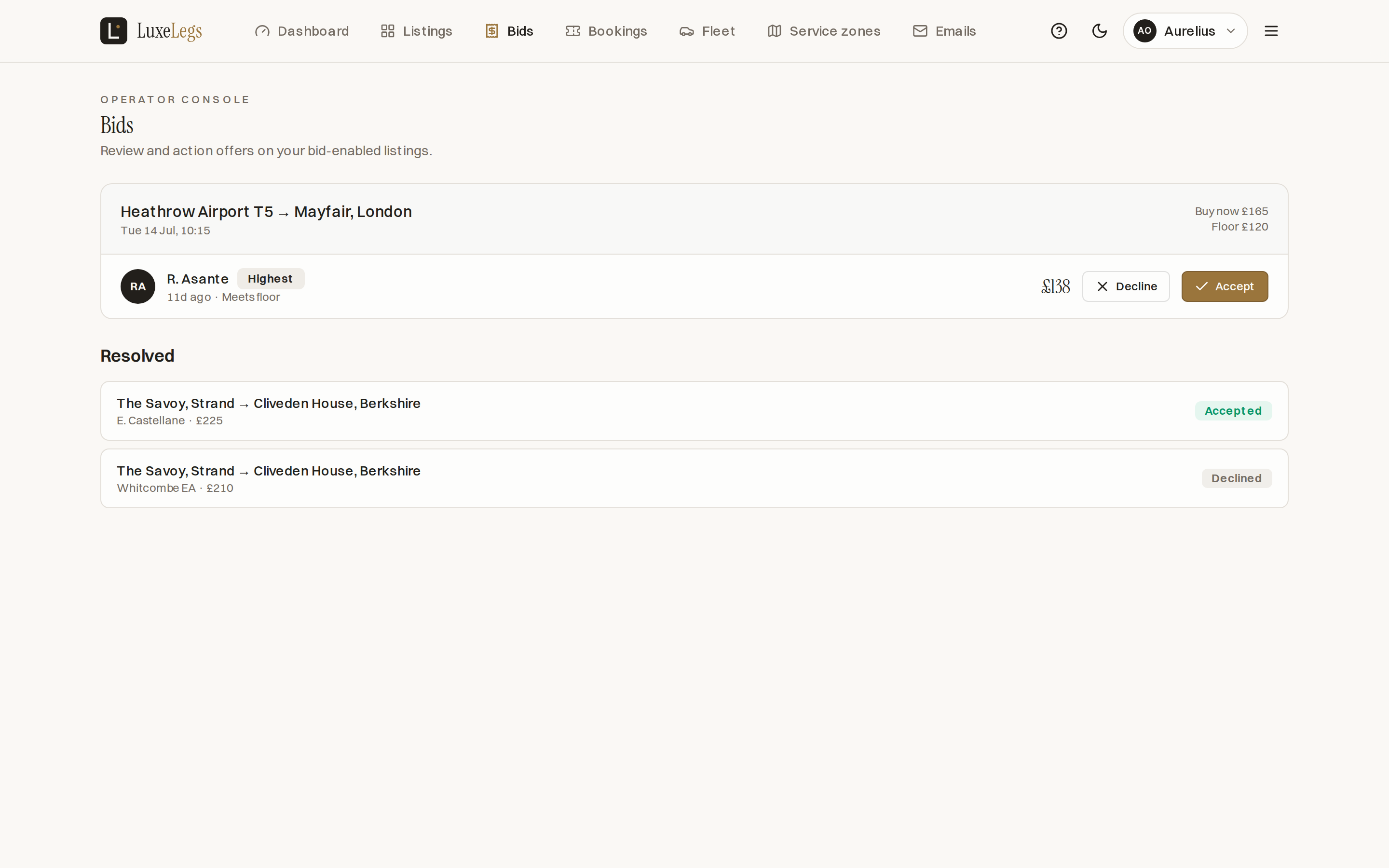
Revisar las ofertas, cada una con un breve resumen de cómo se compara con su precio de Compra ahora y el precio mínimo, y luego aceptar o rechazar.
Solicitudes de reserva
Aceptar o rechazar cada solicitud de Reserva ahora. Nada se reserva hasta que usted lo acepte.
Reservas
Asignar un conductor a una reserva confirmada, añadir extras o una parada adicional, y marcar los viajes como completados.
Extras Nuevo
En una reserva confirmada, seleccione Añadir un extra para registrar tiempos de espera, peajes y cargos por zona, aparcamiento y tasas de entrega, o limpieza o daños. Se le ofrecen los marcados bajo Cargos por extras en sus Condiciones del viaje. Los peajes, el aparcamiento y las tasas de entrega se aplican al coste, y la espera a su tarifa por hora. El viajero le paga los extras directamente. LuxeLegs no cobra comisión por ellos y no interviene en el pago. Se registran en la reserva, el viajero los ve en Mis viajes y recibe un correo electrónico, y nosotros los revisamos. Puede añadir extras desde la confirmación hasta 14 días después de la recogida.
Paradas adicionales Nuevo
Si el viajero desea hacer una parada en el trayecto, seleccione Añadir una parada en la reserva, indique el lugar y el coste, y envíeselo. El viajero lo aprueba o lo rechaza en Mis viajes. Una vez aprobado, el coste se añade al precio de la reserva y se aplica la comisión, al igual que con el resto del precio. Puede retirar una parada mientras está pendiente de aprobación por parte del viajero. Una parada con coste aún no está disponible en las reservas pagadas con tarjeta a través de LuxeLegs.
Flota
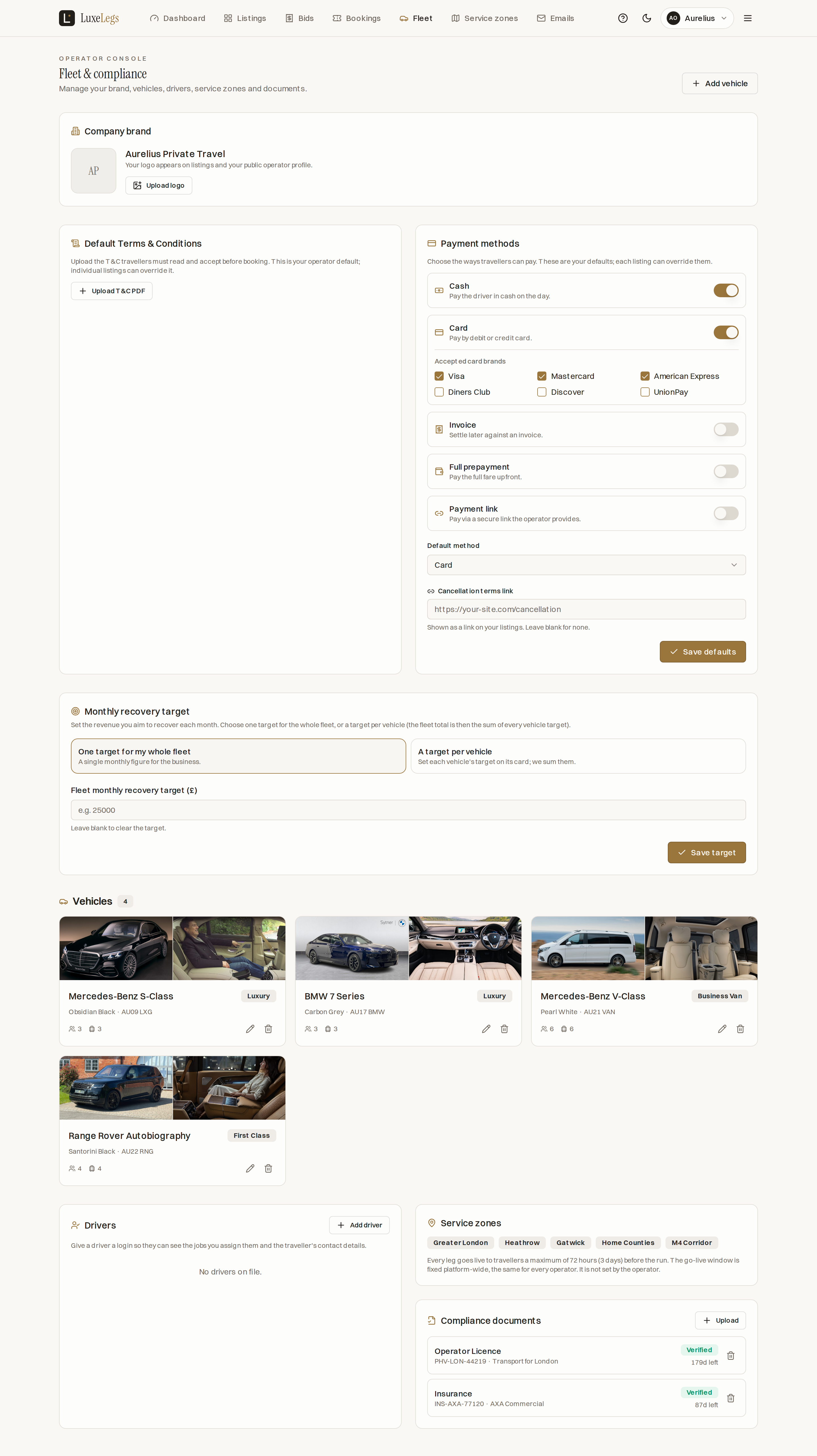
Gestione los vehículos, los chóferes y los documentos de cumplimiento normativo, suba una foto o un PDF del permiso de conducir de cada chófer y cree cuentas de inicio de sesión para los chóferes. Un coche puede tener su propio tiempo de margen para los anuncios en borrador.
Zonas de servicio
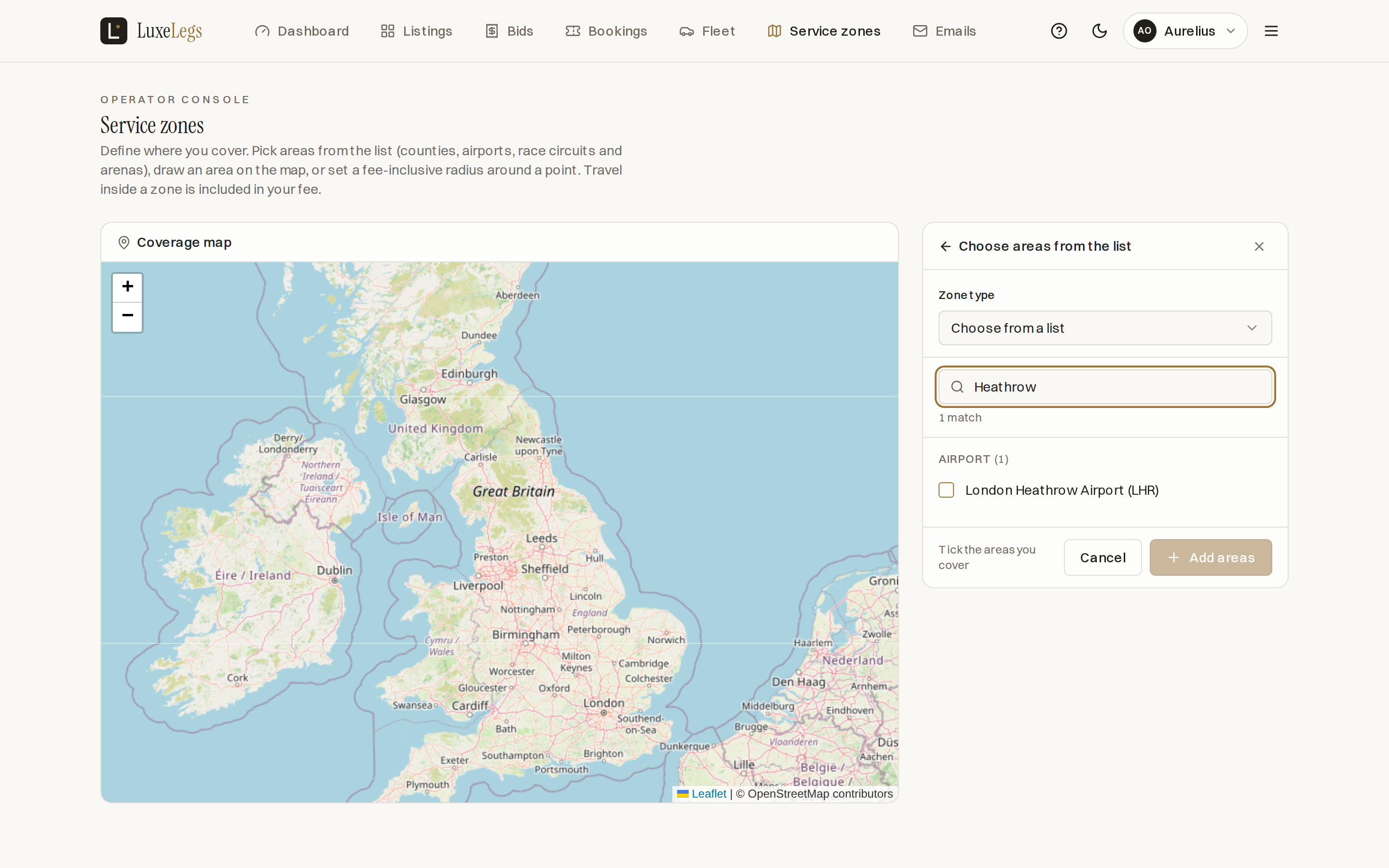
Defina las áreas que cubre: seleccione de una lista buscable de zonas del Reino Unido, dibuje un área en el mapa o establezca un radio de tarifa incluida alrededor de un punto.
Perfil público Nuevo
Compruebe la biografía, las fotos y el sitio web que ven los viajeros una vez que han iniciado sesión, prévielo como un viajero y elija si desea aparecer en Operadores en LuxeLegs.
Términos del viaje Nuevo
Establezca los valores predeterminados del anuncio, los términos para el viajero, su propio documento de términos y la aceptación automática que inicia cada trayecto en vacío. En Cargos adicionales, marque lo que cobra además del precio: tiempo de espera, peajes y cargos por zona, aparcamiento y tasas de entrega, limpieza o daños. Si cobra por la espera, indique su tarifa por hora. Los viajeros verán estos datos en el anuncio antes de reservar. A los operadores del Reino Unido no se les pregunta sobre fumar o usar vapeadores.
Permisión de LuxeRoute Nuevo
LuxeRoute, nuestro buscador con IA, puede mostrar su trayecto en vacío a viajeros que siguen otra ruta. En Términos del viaje, elija cuánto más pueden conducir sus coches, como un porcentaje del trayecto o un número de millas. Este es su valor predeterminado. Cuando publique o edite un trayecto, puede mantener el valor predeterminado, establecer una permisión diferente para ese trayecto o desactivar LuxeRoute para él. Sin un valor predeterminado, una permisión establecida en un trayecto sigue siendo aplicable. Ofrecemos el trayecto cuando toda la ruta, con la recogida y la entrega del viajero, se ajusta a esa permisión y su viaje es al menos la mitad de la longitud del trayecto. Si un viajero pregunta si aceptará su viaje, usted responde que sí o que no desde Reservas. El viajero paga el precio indicado. Desactivado hasta que lo configure, ya sea como valor predeterminado o en un trayecto.
Equipo
Añada a las personas que ayudan a gestionar la cuenta, cada una con un rol como Gerente de operaciones, Contable o Despachador.
Correos electrónicos
Edite las plantillas que reciben los viajeros, como oferta aceptada y oferta rechazada.
Pagos
Elija un plan, consulte lo que debe o le deben, y solicite cambiar la forma de cobro del pago.
Tu semana Nuevo
Un breve resumen de sus anuncios, ofertas y reservas en el panel de control, enviado por correo electrónico los lunes por la mañana cuando ha habido actividad.
Planes y comisiones
Launch es £0 al mes con una comisión del 25%. Pro es £99 al mes con una comisión del 16%. Corporate es £299 al mes con una comisión del 8%. El plan establece tanto la cuota mensual como la comisión que se aplica a cada trayecto recuperado. Si paga por un año de Pro o Corporate por adelantado, obtiene 12 meses por el precio de 10: £990 para Pro, £2.990 para Corporate. Un año pagado por adelantado no se reembolsa ni se acredita si se da de baja antes.
Anuncios programados y antelación
Cada anuncio se activa para los viajeros no más de 72 horas (3 días) antes de la recogida. Si publica un trayecto con más antelación, se queda programado: permanece en su pantalla de Anuncios para que pueda verlo y editarlo, pero los viajeros aún no pueden verlo ni reservarlo. Cuando el trayecto entra en el plazo de 72 horas, el anuncio se activa automáticamente. No tiene que hacer nada.
Por qué esperar
Los trayectos en vacío se confirman más cerca del día. Mantener un anuncio como programado hasta 72 horas antes de la recogida mantiene los trayectos iniciales e inciertos fuera del mercado, y luego los libera automáticamente una vez que el viaje está lo suficientemente cerca para venderlo con confianza.
Programado. El trayecto está a más de 72 horas. Está guardado y visible para usted, pero oculto para los viajeros.
Activo. El trayecto está a 72 horas o menos. Aparece en el mercado y los viajeros pueden reservar o hacer una oferta.
Igual para todos. El plazo de 72 horas es fijo y se aplica a todos los operadores, por lo que nadie puede publicar antes que otro.
Ejemplo de flujo de trabajo: convertir un trayecto en vacío en una reserva
Publicar el trayecto en vacío
Desde el panel de control, publique un trayecto disponible con su ruta, hora y precio, y decida si acepta ofertas. A medida que introduce un precio, el formulario muestra por cuánto se han vendido trayectos similares. Al publicar el trayecto, confirma que el coche realizará el viaje, independientemente de si se vende o no.
Aceptar solicitudes y ofertas
Las solicitudes de reserva inmediata llegan a la pantalla de Reservas y las ofertas a la pantalla de Ofertas, cada una también por correo electrónico. Acepte o rechace cada una usted mismo. Si activa la aceptación automática en los términos del viaje, puede establecer un precio en cada trayecto en el que las ofertas se acepten por usted.
Pago
Si usted cobra el pago, la reserva se confirma cuando usted acepta y compartimos los datos del viajero. Si LuxeLegs cobra, pedimos al viajero que pague y le enviamos un correo electrónico cuando lo haya hecho. Las reservas no pagadas se cancelan en el momento del pago y el trayecto vuelve al mercado.
Asignar un conductor
Abra la reserva confirmada y asigne un conductor de su flota. Recibirá el trabajo en su consola con un breve resumen extraído de la reserva y los mensajes del viajero.
Añadir extras o una parada
Si el trabajo genera tiempo de espera, peajes, aparcamiento o cargos por limpieza, añada cada uno a la reserva con Añadir un extra. El viajero le paga por estos conceptos directamente. Si el viajero solicita una parada en el trayecto, utilice Añadir una parada y envíele el coste para su aprobación.
Realizar el trayecto
El conductor completa la recogida. Marque la reserva como completada cuando termine el viaje, registre la matrícula del vehículo que realizó el servicio y compruebe los kilómetros recorridos, que rellenamos a partir de la ruta planificada. Utilizamos el vehículo y los kilómetros para calcular las emisiones de CO2e del trayecto.
Seguir la recuperación
Los ingresos recuperados se actualizan en el panel de control y se cuentan para su objetivo mensual.
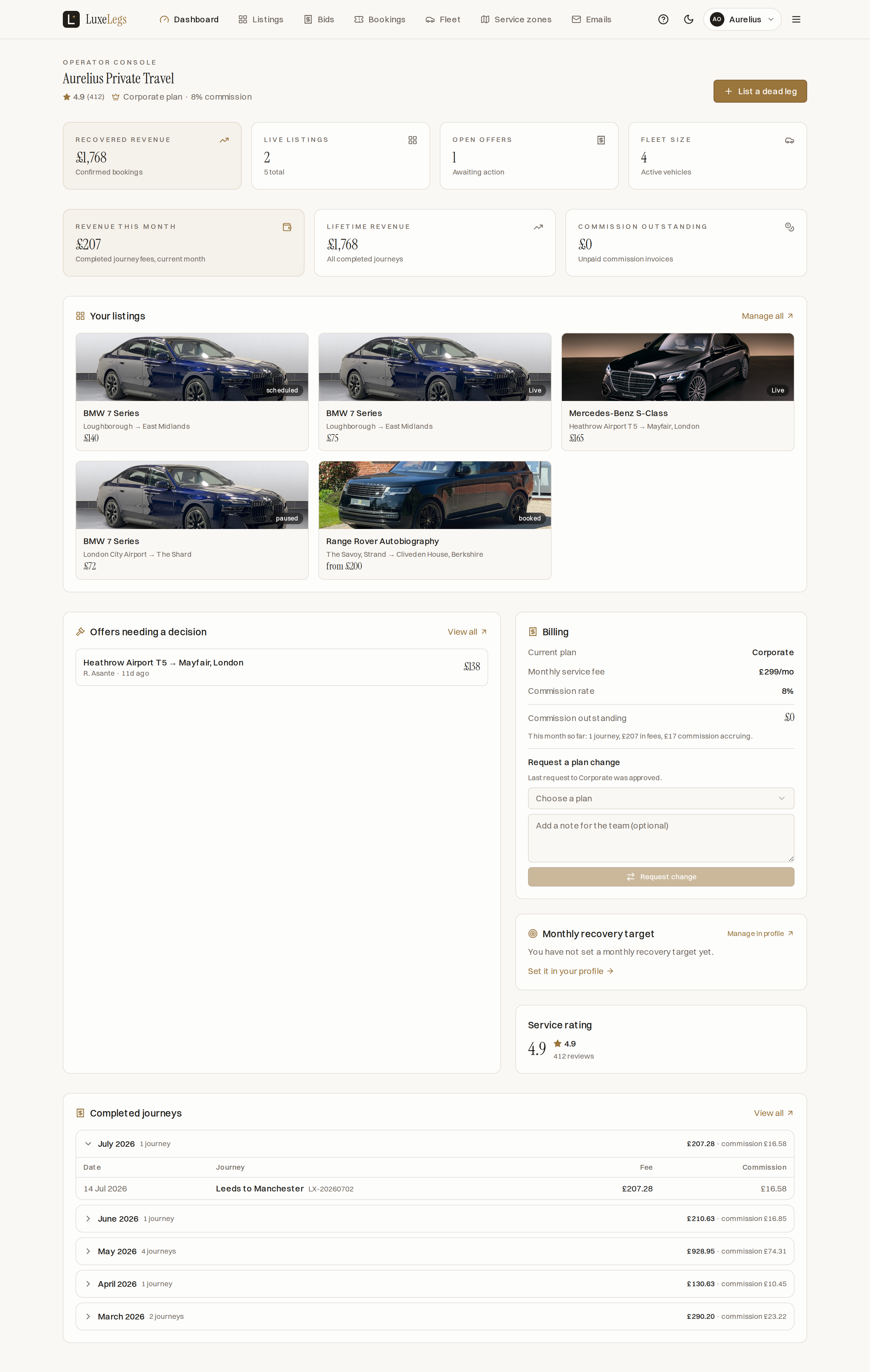
El panel de control del operador. Los números clave aparecen en la parte superior, con los anuncios, las ofertas que requieren una decisión, la facturación y el objetivo de recuperación mensual en la parte inferior.La pantalla de Ofertas. Cada oferta muestra cómo se compara con el precio de compra inmediata y el precio mínimo, para que el operador pueda aceptar o rechazar con confianza.La pantalla de Flota contiene los vehículos, los registros de los conductores y los documentos de cumplimiento. Los operadores también pueden crear cuentas de inicio de sesión aquí para que los conductores puedan ver sus trabajos.
Operadores · Configuración inicial
Configuración inicial Nuevo
Muchos operadores comienzan con una cuenta que ya hemos redactado para ellos a partir de su propio sitio web y folletos. Nada de ese borrador se publica, y cada registro de cumplimiento permanece sin verificar hasta que nuestro equipo ha revisado los documentos. El operador reclama la cuenta, comprueba lo que es correcto, corrige lo que no lo es y añade lo que un sitio web no puede indicarnos.
Un correo electrónico, una página personal
Enviamos a cada operador un correo electrónico con un único botón. Abre su propia página de configuración, que lleva un botón Reclamar su cuenta con su enlace privado, junto a una guía paso a paso. Una vez reclamada la cuenta, la misma página muestra un botón Iniciar sesión en su lugar.
Ejemplo de flujo de trabajo: reclamar y configurar una cuenta
Abrir el enlace privado
El enlace abre una vista previa de la consola real del operador. Puede explorar todas las pantallas, pero nada cambia hasta que reclama la cuenta. Si el enlace ha caducado, pulse Solicitar un nuevo enlace.
Reclamar y confirmar
Pulse Reclamar mi cuenta, establezca una contraseña y abra el enlace de confirmación que le enviamos por correo electrónico.
Esperar la aprobación
Nuestro equipo revisa la cuenta antes de que se active por completo y le enviamos un correo electrónico cuando está activa.
Seguir los pasos de configuración
Los pasos de configuración incluyen el nombre de su empresa, el logotipo, la seguridad de dos factores, las zonas de operación, los vehículos con sus fotos, los chóferes con una foto o un PDF de cada licencia, y su licencia de operador, el seguro y la licencia de PHV. Su progreso se guarda a medida que avanza, y el botón Siguiente guarda cualquier información que haya introducido.
Confirmar su perfil
Una vez que hemos revisado la cuenta, un banner en su panel le pide que confirme su perfil. Púlselo cuando esté conforme y sus anuncios podrán publicarse.
Lo que debe revisarse antes de publicar un anuncio
Los nuevos anuncios requieren que se verifiquen los tres documentos de cumplimiento y que al menos un vehículo sea revisado por nuestro equipo. Cada documento se lee automáticamente al subirlo, y cualquier cosa que no coincida con lo que escribió se señala a nuestro equipo. Una persona siempre toma la decisión final.
Operadores · Formas de publicar un trayecto
Formas de publicar un trayecto Nuevo
Hay cuatro formas de publicar un trayecto en vacío en LuxeLegs, y un operador puede utilizar cualquiera de ellas. Cualquiera que sea la que use, nada se publica hasta que usted lo revisa y establece el precio usted mismo.
Envíenos sus trabajos por correo electrónico. Cada operador tiene su propia dirección de trabajos en Anuncios borradores. Añádala a su sistema de reservas donde sea que envíe confirmaciones a un afiliado, establezca una regla de reenvío o reenvíe uno manualmente. Tomamos cada trabajo como su trayecto real, calculamos el trayecto en vacío desde él, hacia la recogida o de vuelta desde la entrega, y creamos un anuncio borrador en Anuncios borradores con una nota sobre el motivo. Luego puede editarlo, añadirle información o modificarlo. Cada trabajo genera su propio borrador. Si envía un trabajo nuevamente con una hora nueva, su borrador se mueve con él, y un borrador que descartó vuelve a estar disponible para revisión. Si el correo electrónico nombra al vehículo o al chófer y tienen otro trabajo al mismo tiempo, el borrador lleva una advertencia. Si un trabajo posterior comienza donde el vehículo habría conducido de vuelta en vacío, retiramos la conducción de vuelta, y usted puede restaurarla. El correo electrónico que enviamos de vuelta le indica cuántos borradores se crearon o actualizaron, o que no se creó ninguno. Puede establecer un tiempo de espera en Anuncios borradores, como un tiempo fijo o un porcentaje del tiempo de conducción, y uno diferente para un vehículo en Flota, por ejemplo, uno más largo para un coche eléctrico que necesita cargar. La conducción de vuelta comienza entonces ese tiempo más tarde después de una entrega, y la conducción de ida llega a una recogida ese tiempo antes. Conservamos los lugares, las horas, el vehículo y el nombre del chófer, nunca los nombres de los pasajeros, los datos de contacto ni el propio correo electrónico. Los correos electrónicos que no podemos utilizar se listan con el motivo, y los trabajos cuya recogida ya ha pasado se omiten.
Crear un anuncio desde un mensaje. En Anuncios, elija Desde un mensaje y pegue un mensaje de WhatsApp, dicte una nota o añada una foto o un PDF de la hoja de trabajo. Los precios nunca se leen desde el mensaje.
Importar una hoja de cálculo. Descargue la plantilla de Excel, añada una fila por cada trayecto y súbalos como Excel o CSV. Usted decide qué filas añadir, y los trayectos ya anunciados se omiten. Antes de importar, marque para confirmar que cada trayecto del archivo ya está reservado para ejecutarse.
Anunciar un único trayecto. Establezca la ruta, la hora y el vehículo, luego elija un precio de Compra ahora, ofertas hasta un precio mínimo, o ambos.
El precio siempre es suyo
La guía de precios muestra lo que han vendido trayectos similares y qué nivel de confianza tiene esa guía, con una frase que lo explica. Es solo información. Si activa la aceptación automática en los términos del viaje, puede fijar un precio en cualquier trayecto a partir del cual se acepten ofertas por usted; las ofertas por debajo de ese precio aún le llegan a usted, y los viajeros nunca lo ven.
Conexión con su sistema de reservas
Si su sistema de gestión funciona con GNet, podemos enviar los trayectos que venda en LuxeLegs a él como trabajos de GNet. Si usted o su proveedor de software prefieren enviar trayectos a nosotros desde su propio sistema, la API de Partner de LuxeLegs permite que un sistema autorizado cree anuncios para su cuenta. Ambas opciones requieren cierta configuración, así que consúltenos primero.
Operadores · Compartir trabajos
Compartir trabajos con otros operadores Nuevo
Si tiene un trabajo reservado que no puede cubrir, puede compartirlo con otro operador en LuxeLegs. Pasa de su sistema de reservas al de ellos de forma electrónica, independientemente de los sistemas que utilice cada uno. Ambos operadores necesitan documentos verificados, y el operador que acepte un trabajo necesita un vehículo verificado de la clase adecuada.
Conectado a su sistema de reservas
Compartir trabajos está integrado en LuxeLegs y se conecta a su sistema de reservas. Si su sistema de reservas está en GNet, un trabajo que usted acepte llega a él como una reserva de GNet, y una cancelación lo sigue allí. Cualquier sistema de reservas puede compartir trabajos, rastrearlos, cancelarlos y recibir los trabajos que usted acepte a través de nuestra API de Partner. Si su sistema de reservas aún no está conectado, construiremos la conexión con usted o su proveedor sin coste. También puede hacer todo esto en LuxeLegs sin ningún sistema de reservas.
Ejemplo de flujo de trabajo: compartir un trabajo que no puede cubrir
Compartir el trabajo
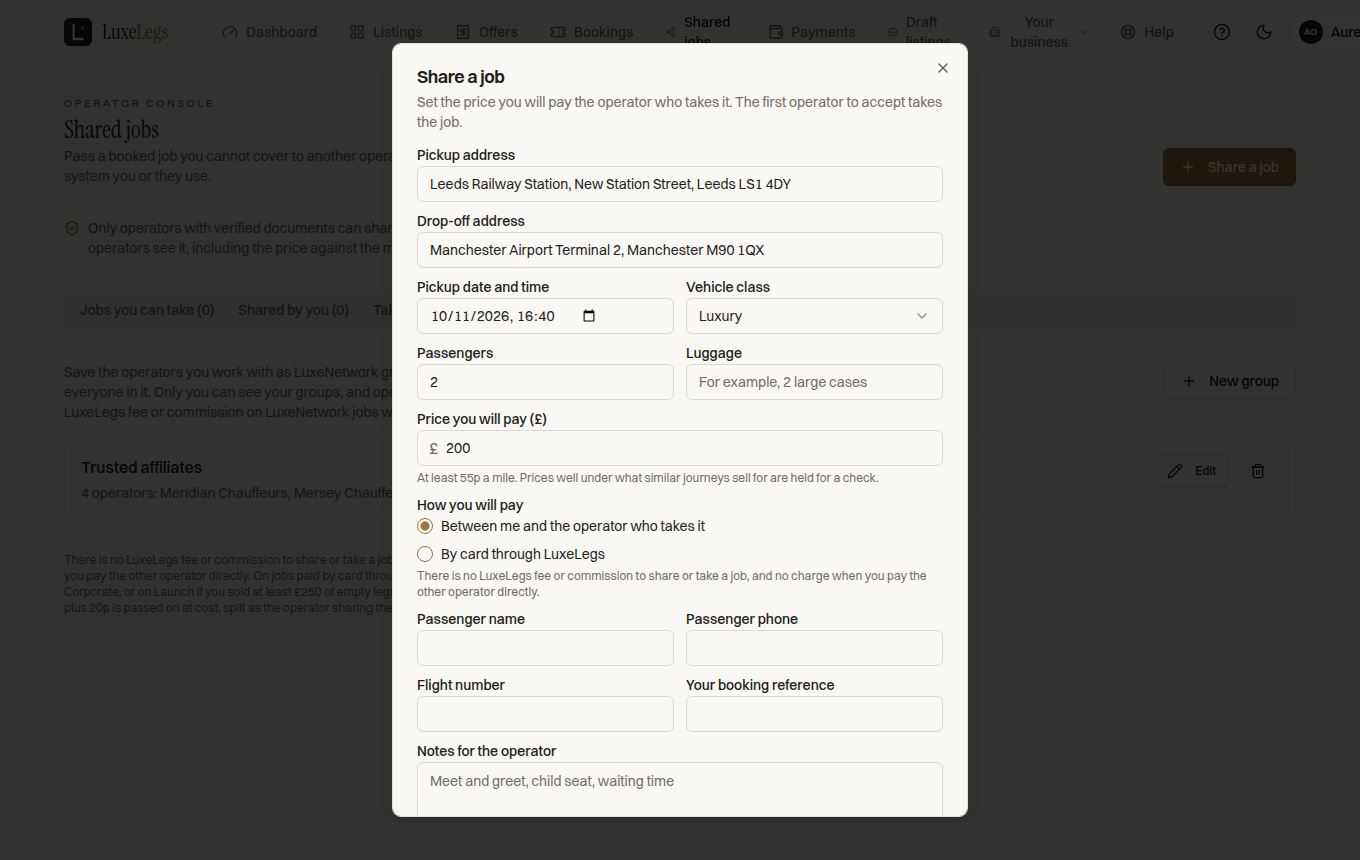
En Trabajos compartidos, pulse Compartir un trabajo e introduzca la recogida, la entrega, la hora, la clase de vehículo y los pasajeros. Establezca el precio que pagará al operador que lo acepte, de al menos 0,55 libras por milla recorrida, y elija si todos los operadores verificados lo ven o solo los operadores que usted seleccione. Para enviarlo a sus afiliados, marque uno o más de sus grupos de LuxeNetwork. Si su sistema de reservas se conecta a LuxeLegs, puede enviar el trabajo a través de la API de Partner en su lugar.
Elija cómo se paga
Elige pagar entre usted y el operador que lo acepta, o pagar con tarjeta a través de LuxeLegs. Si paga con tarjeta en el plan Launch, elija quién paga la comisión por tarjeta: la mitad cada uno, usted, o el operador que lo acepta. El formulario muestra cuánto pagará cada uno antes de compartirlo.
LuxeLegs lo revisa
Las normas y una revisión con IA comprueban cada trabajo antes de que otros operadores lo vean. Los trabajos claros se publican al instante. Cualquier otro se retiene hasta que nuestro equipo lo revise, y le enviamos un correo electrónico si hay un problema.
Un operador lo acepta
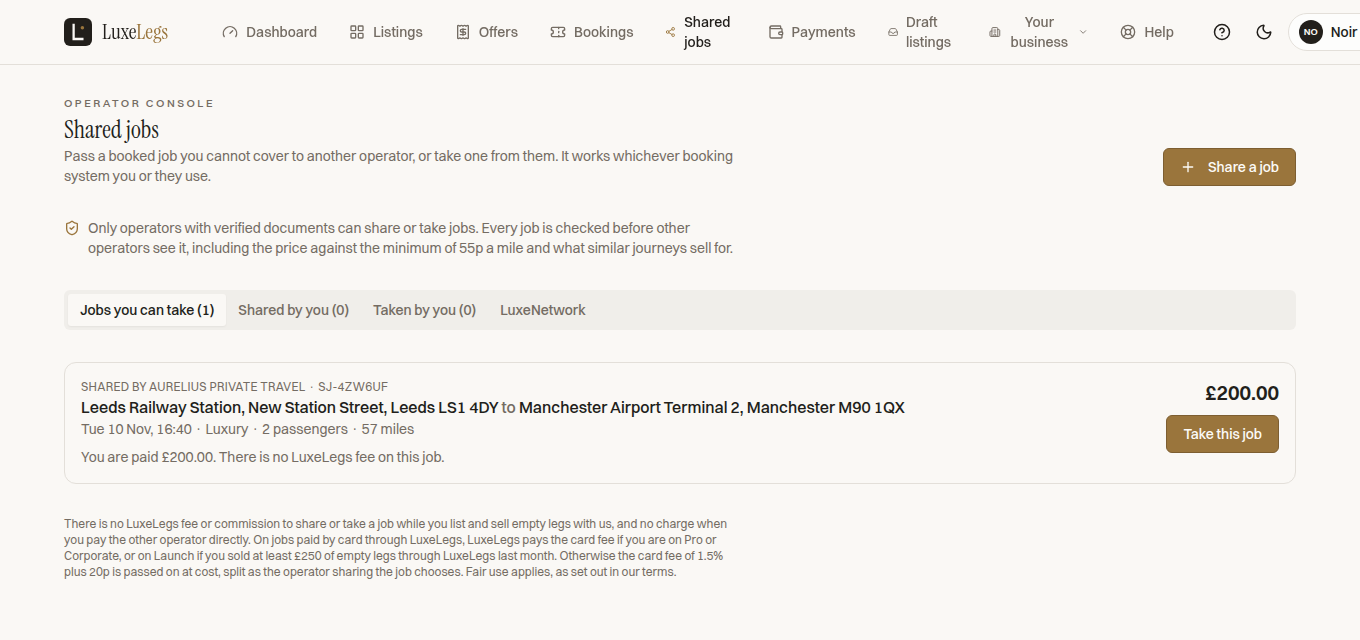
Otros operadores ven el trabajo en Trabajos que puede aceptar, con el pago que recibirán. El primero en aceptarlo lo toma. Lo recibe en su sistema de reservas, como una reserva GNet o a través de la API para socios, además de en su página de trabajos compartidos y por correo electrónico. Los datos del pasajero solo se muestran una vez que lo acepta.
Pague por el trabajo
Si eligió tarjeta, aparece un botón Pagar en el trabajo bajo Compartido por usted. Se le cobra el precio más su parte de la comisión por tarjeta, y LuxeLegs paga al otro operador con sus otros pagos, menos su parte de cualquier comisión por tarjeta.
Cambios
Puede cancelar un trabajo, y el operador que lo aceptó recibe un correo electrónico. Puede devolver un trabajo, y vuelve a estar disponible si quedan más de una hora antes de la recogida.
LuxeNetwork: sus afiliados y socios de confianza Nuevo
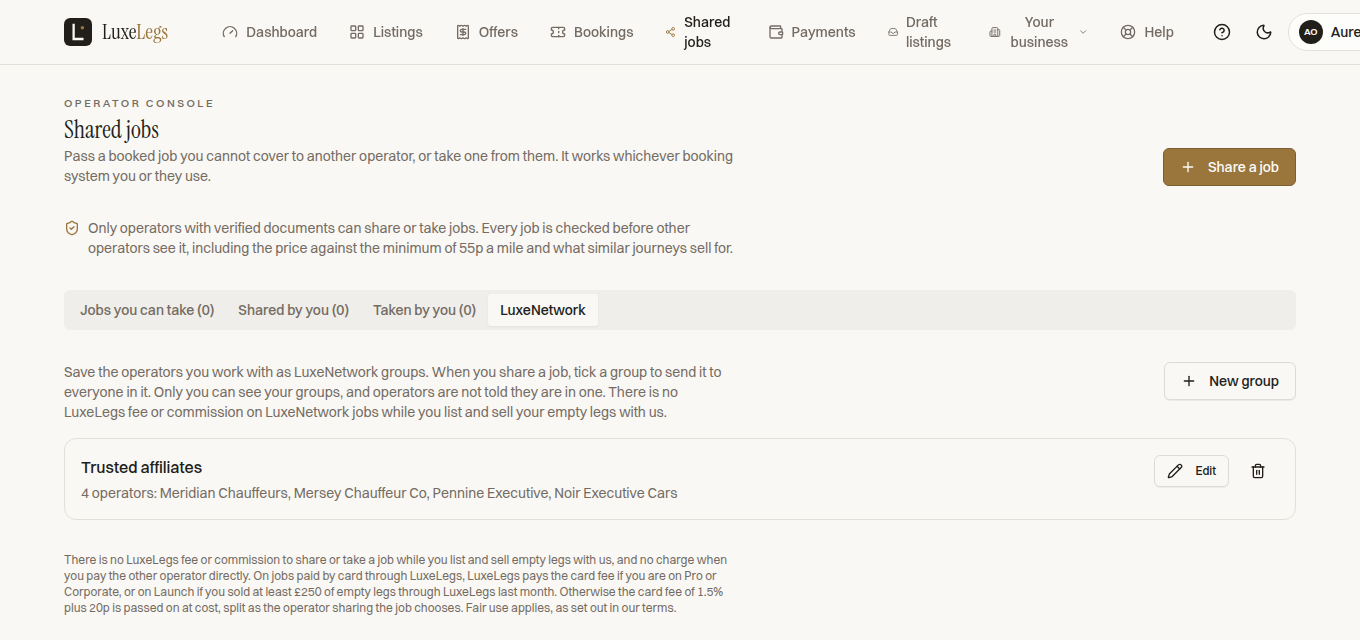
Un grupo de LuxeNetwork es una lista guardada de los operadores con los que trabaja: sus afiliados y socios de confianza, independientemente del sistema de reservas que utilice cada uno, o ninguno. Cuando comparte un trabajo, marca el grupo para enviárselo a todos a la vez. Cada socio recibe el trabajo de la forma en que ya trabaja: como una reserva GNet, a través de la API para socios, o en LuxeLegs y por correo electrónico. Solo usted puede ver sus grupos, y no se informa a los operadores de que forman parte de uno. No hay comisión ni tarifa de LuxeLegs en los trabajos de LuxeNetwork mientras usted publica y vende sus trayectos en vacío con nosotros.
Cree un grupo
En Trabajos compartidos, abra la pestaña LuxeNetwork y pulse Nuevo grupo. Nómbrelo, por ejemplo, Socios del noroeste, y marque los operadores que forman parte. Solo se pueden añadir operadores verificados, así que pida a cualquier afiliado que aún no esté en LuxeLegs que se registre gratis en el plan Launch.
Envíe un trabajo al grupo
En Compartir un trabajo, elija Solo operadores que elija. Sus grupos aparecen encima de la lista de operadores. Marque un grupo para marcar a todos los que lo forman, y añada o elimine operadores individuales según necesite. Un trabajo puede enviarse a hasta 50 operadores.
Guarde mientras avanza
Si marca operadores uno por uno, pulse Guardar estos operadores como un grupo de LuxeNetwork para conservarlos para la próxima vez.
Manténgalo actualizado
Renombrar, cambiar o eliminar un grupo en cualquier momento. Los trabajos que ya ha compartido no se ven afectados. Si un operador de un grupo ya no puede aceptar trabajos, se omite y el grupo muestra esta información.
Los sistemas de reservas de la API para socios pueden listar sus grupos y enviar un trabajo a ellos mediante networkGroupIds.
LuxeNetwork. Sus grupos de afiliados y socios de confianza, listos para marcar al compartir un trabajo.
Emparejamiento automático: trayectos en vacío que se ajustan a sus trabajos Nuevo
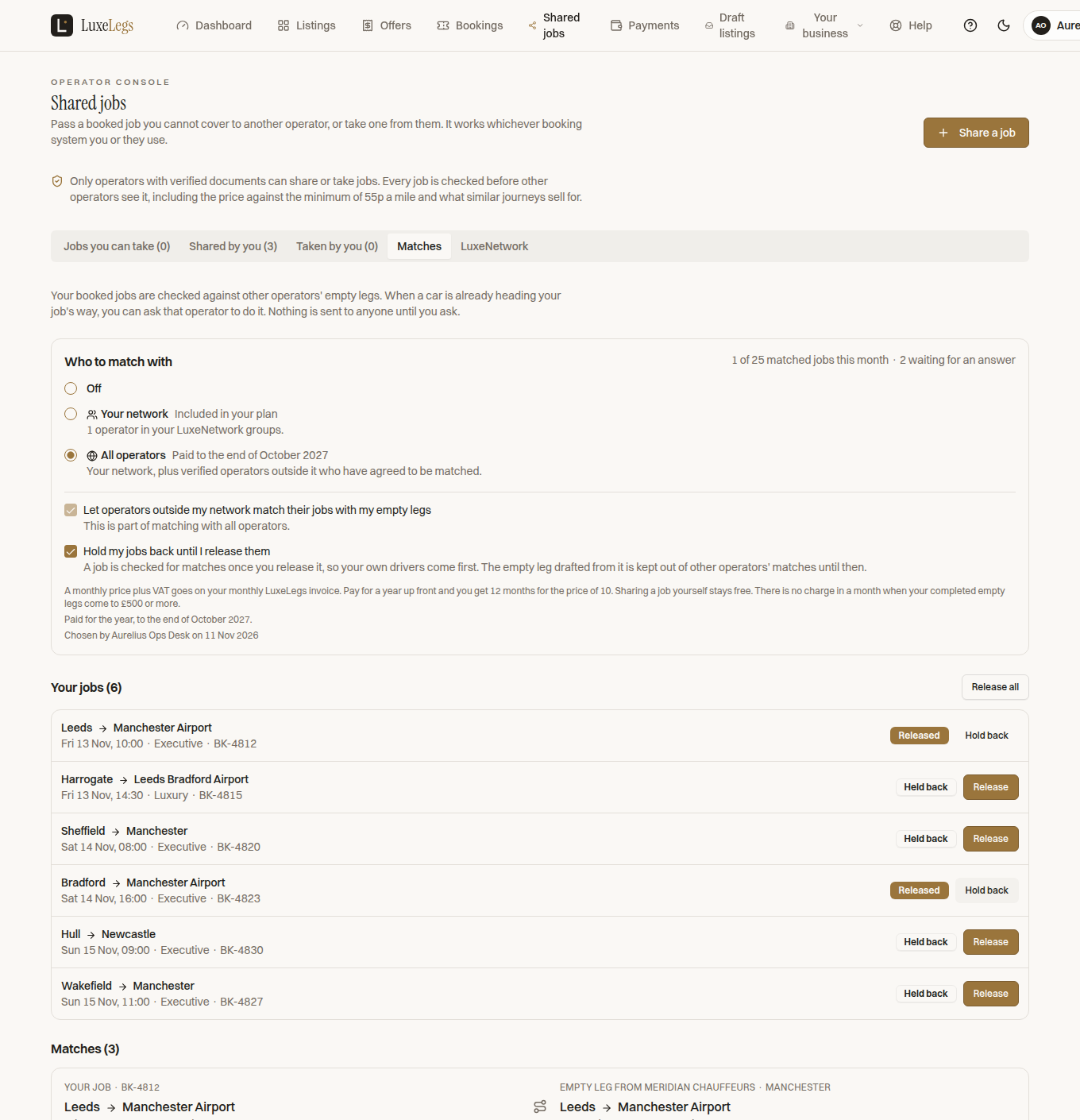
El emparejamiento automático compara sus trabajos reservados con los trayectos en vacío de otros operadores. Cuando un vehículo ya se dirige hacia el trabajo que ha solicitado, puede pedir a ese operador que lo realice. Esta función está desactivada hasta que la active, y no se envía nada a nadie hasta que lo solicite.
Elija con quién emparejarse
En Trabajos compartidos, abra la pestaña Emparejamientos. Elija Su red para emparejarse con los operadores de sus grupos de LuxeNetwork, o Todos los operadores para añadir operadores verificados fuera de su red que hayan aceptado ser emparejados. La pestaña muestra el precio mensual de su plan junto a cada opción.
Retenga los trabajos hasta que los libere
Si asigna primero a sus propios conductores, marque Retener mis trabajos hasta que los libere. Sus trabajos próximos aparecen listados en la pestaña. Pulse Liberar en un trabajo para comprobarlo en busca de emparejamientos, o Liberar todos. Pulse Retener para volver a ocultarlo. El trayecto en vacío generado a partir de un trabajo retenido se mantiene fuera de los emparejamientos de otros operadores hasta que libere el trabajo.
Lea sus emparejamientos
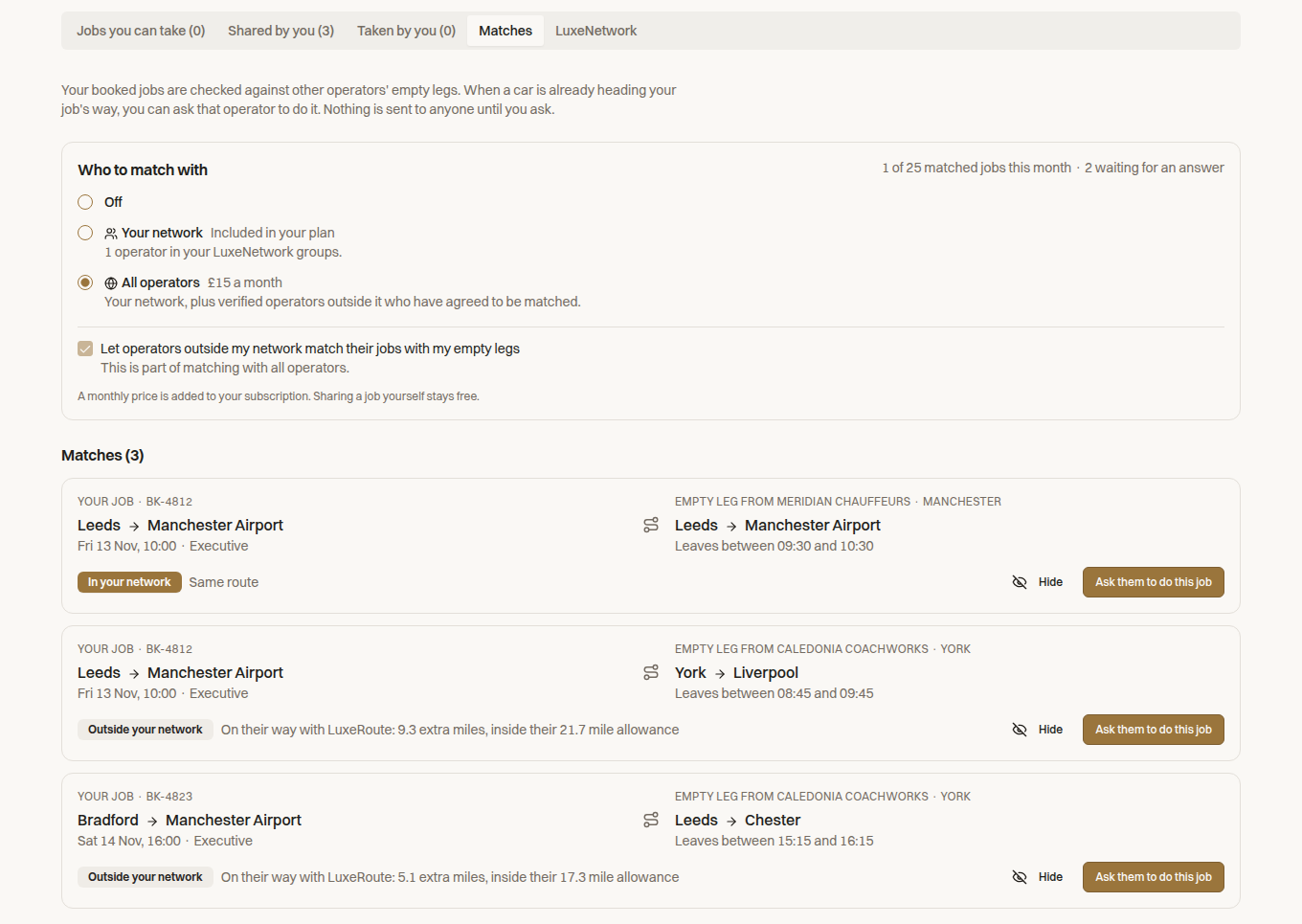
Cada emparejamiento muestra su trabajo, el trayecto en vacío del otro operador, si pertenece a su red y cómo encaja el trayecto: la misma ruta, o de camino con LuxeRoute, con los millas adicionales y su tarifa. Sus próximos 12 trabajos en los próximos 30 días se comprueban cada vez que abre la pestaña. Pulse Ocultar para eliminar un emparejamiento que no desee.
Solicítelo al operador
Pulse Pídales que realicen este trabajo, establezca el precio que les pagará, a partir de 0,55 libras por milla recorrida, y envíelo. El trabajo se envía a ese único operador como un trabajo compartido. Ellos ven la recogida, la entrega, la hora, la clase de vehículo y el precio, y los datos del pasajero solo se transmiten cuando aceptan.
Obtenga su respuesta
Le enviamos un correo electrónico cuando aceptan o rechazan. Los trabajos que ha solicitado aparecen listados al pie de la pestaña Emparejamientos. Si rechazan, solicite a otro operador o comparta el trabajo usted mismo.
Cuando otro operador le solicita
El trabajo aparece en la sección Trabajos que puede aceptar, marcado como adecuado para uno de sus trayectos en vacío, y le enviamos un correo electrónico. Aceptelo o pulse Declinar. Los operadores fuera de su red pueden hacer coincidir sus trabajos con sus trayectos en vacío únicamente si marca la casilla Permitir que los operadores fuera de mi red hagan coincidir sus trabajos con mis trayectos en vacío.
Sus trabajos llegan desde su sistema de reservas por correo electrónico, CSV, GNet o la API para socios. Una coincidencia requiere la misma clase de vehículo y un trayecto que salga cuando su trabajo lo necesite.
Coincidencias. Sus trabajos junto a los trayectos en vacío que les corresponden, con el operador y cómo encaja el trayecto.Retener trabajos. Solo se comprueban las coincidencias para los trabajos que ha liberado.
Plan
Su red
Todos los operadores
Trabajos coincidentes al mes
Launch
15 £ al mes
25 £ al mes
10
Pro
Incluido
15 £ al mes
25
Corporate
Incluido
15 £ al mes
Sin límite
No hay tarifa por coincidencia ni comisión sobre un trabajo coincidente. Un trabajo cuenta para su mes cuando el otro operador lo acepta. En Launch, Pro y Corporate no hay cargo por coincidencia en un mes en el que sus trayectos en vacío completados ascienden a 500 £ o más. Puede pagar un año de coincidencia por adelantado al precio de 10 meses. En un mes en el que sus trayectos en vacío asciendan a 500 £ o más, una doceava parte de lo pagado se descuenta de la comisión de ese mes. Un año pagado por adelantado no se reembolsa ni se acredita si se detiene antes. Cuando elige una opción con precio, se le muestra el precio y se le pide que lo confirme antes de activarlo. El precio mensual más el IVA se incluye en su factura mensual de LuxeLegs y aparece en su página de Pagos. Se cobra el mes completo en el que la coincidencia se haya activado en algún momento. Compartir un trabajo usted mismo sigue siendo gratuito.
Qué cuesta
No hay ninguna cuota ni comisión de LuxeLegs para compartir o aceptar un trabajo mientras publica y vende sus trayectos en vacío con nosotros, y no hay ningún cargo cuando paga al otro operador directamente. Si un trabajo compartido se paga con tarjeta a través de LuxeLegs, nosotros cubrimos la comisión de la tarjeta en Pro y Corporate, y en Launch cuando ha vendido al menos 250 £ de trayectos en vacío a través de LuxeLegs el mes anterior. En Launch por debajo de esa cifra, un trabajo pagado con tarjeta conlleva la comisión de la tarjeta del 1,5 % del precio más 20 peniques, al coste, y usted decide quién la paga: usted, el operador que lo acepta, o la mitad cada uno. Se aplica el uso razonable; consulte nuestros términos.
Ejemplo: un trabajo de 200,00 £
Pagado entre ustedes
Pagado por tarjeta a través de LuxeLegs
Precio del trabajo
£200.00
£200.00
Comisión de LuxeLegs
£0.00
£0.00
Comisión por tarjeta en Pro o Corporate
Ninguna
0,00 £, pagamos los 3,20 £
Comisión por tarjeta en Launch, 250 £ o más vendidos el mes pasado
Ninguna
0,00 £, pagamos los 3,20 £
Comisión por tarjeta en Launch, menos de 250 £ vendidos el mes pasado
Ninguna
3,20 £ al costo, repartido como usted elija
Se paga al otro operador
£200.00
200,00 £, menos su parte de cualquier comisión por tarjeta
Pagado entre usted y el otro operador, este recibe los 200,00 £ completos de usted. Pagado con tarjeta en Launch con menos de 250 £ vendidos el mes anterior y la comisión de la tarjeta dividida a partes iguales, su tarjeta se carga con 201,60 £ y LuxeLegs paga al otro operador 198,40 £ junto con sus otros pagos.
Trabajos que puede aceptar. Cada trabajo muestra lo que se le paga. No hay tarifa de LuxeLegs.Comparta un trayecto. Usted fija el precio, la forma de pago y quién abona cualquier comisión por tarjeta.
Operadores · Precios y pagos
Precios y pagos
El operador fija el precio de cada trayecto, no LuxeLegs. Nosotros nunca lo modificamos y no existe ningún precio dinámico. Cada operador elige entre tres formas de cobrar, y la comisión es la misma independientemente de la opción que seleccione.
El operador siempre fija el precio
Cada anuncio incluye un precio fijo del operador o un precio con un límite mínimo. Un viajero puede hacer una oferta hasta ese límite, pero no por debajo. El operador acepta o rechaza cada oferta, salvo que haya establecido un precio en ese trayecto en el que las ofertas se acepten automáticamente. LuxeLegs no aplica precios dinámicos ni modifica los precios según la demanda.
Extras y paradas adicionales
El precio publicado cubre el trayecto reservado desde la recogida hasta la entrega, incluyendo el kilometraje y el combustible. Un operador puede añadir los extras que se muestran en el anuncio: tiempo de espera superior al periodo gratuito, peajes y cargos por zonas al coste, aparcamiento y tasas de entrega al coste, y limpieza o daños. El viajero paga estos extras directamente al operador. LuxeLegs no cobra comisión por los extras ni gestiona su pago. Cada extra se registra en la reserva y se verifica. Una parada solicitada por el viajero supone un cambio en el trayecto: el operador envía el coste, el viajero lo aprueba y se añade al precio de la reserva, por lo que la comisión se aplica a dicho importe.
El operador acepta primero y luego el viajero paga
Cada solicitud de reserva inmediata y cada oferta se envía al operador, quien la acepta o rechaza. Un operador también puede fijar un precio en un trayecto en el que las ofertas se acepten automáticamente. No se realiza ninguna reserva ni cobro antes de la aceptación, y ambas partes reciben un correo electrónico en cada paso: solicitud enviada, aceptada o rechazada, pagada y liberada si el pago no se recibe a tiempo.
1. Cobro por cuenta propia. El viajero paga al operador directamente, en la forma de pago que el operador ya utilice. La pantalla de reserva indica al viajero esta opción en lugar de mostrar una pasarela de pago con tarjeta. El operador confirma la reserva y LuxeLegs le emite una factura mensual.
2. Proveedor de pagos propio. El operador cobra a través de su propio proveedor, como Stripe, SumUp o su banco, y puede añadir un enlace de pago para que el viajero le abone el importe directamente desde la reserva. LuxeLegs le emite una factura mensual de la misma manera.
3. Cobra LuxeLegs. Una vez que el operador acepta, el viajero paga con tarjeta en LuxeLegs antes del plazo establecido: dos horas, o una hora antes de la recogida si esta es anterior. El operador ve los datos de contacto del viajero una vez que este ha realizado el pago. LuxeLegs deduce la comisión antes de abonar al operador el saldo restante, por lo que no hay que reclamar el importe del trayecto.
Qué cubre el estado de cuenta mensual. Para las dos primeras rutas, un estado de cuenta cubre la cuota del plan más la comisión por los trayectos vendidos en ese período. La comisión sigue el plan del operador: 25% en Launch, 16% en Pro y 8% en Corporate. Launch no tiene cuota mensual.
Los nuevos operadores comienzan en la ruta 1. Recogerlo usted mismo es la opción predeterminada hasta que el operador solicite algo diferente.
Cómo cambia un operador
Cada operador tiene su propia configuración de pago. Para cambiarla, el operador envía una solicitud desde la pantalla de Pagos en su panel de control, y un administrador de LuxeLegs confirma el cambio. Solo puede haber una solicitud abierta a la vez.
Operadores · Zonas de servicio
Zonas de servicio
Las zonas de servicio indican al viajero dónde cubre un operador. Los viajes dentro de una zona están incluidos en la cuota. Ahora hay tres formas de definir la cobertura, y pueden mezclarse libremente.
Elija de una lista. Una lista de búsqueda múltiple de áreas del Reino Unido. Marque tantas como desee y añádalas todas de una vez. Cubre opciones a nivel nacional (Reino Unido incluyendo Escocia, y Reino Unido excluyendo Escocia), cada condado del Reino Unido, aeropuertos principales y regionales, circuitos de carreras como Silverstone y Brands Hatch, y grandes estadios deportivos.
Dibuje un área. Haga clic en puntos en el mapa para delimitar un área de cobertura personalizada y luego guárdela.
Radio alrededor de un punto. Establezca un radio incluido en la cuota en millas alrededor de un punto de referencia como un aeropuerto.
Cómo funciona la búsqueda
Empiece a escribir y la lista se reduce en tiempo real para coincidir con las letras y palabras que introduce, de modo que una larga lista de condados o aeropuertos se convierte en una corta y relevante. Escriba más de una palabra para hacer coincidir un nombre y su área, por ejemplo un circuito y su condado.
Ejemplo de flujo de trabajo: establezca su cobertura desde la lista
Abrir Zonas de servicio
Desde la consola del operador, vaya a Zonas de servicio y elija Añadir zona.
Elija Elegir de una lista
Establezca el tipo de zona en Elegir de una lista para abrir el selector de búsqueda.
Buscar y marcar
Escriba para reducir la lista y luego marque todas las áreas que cubre en condados, aeropuertos, circuitos y estadios.
Añadirlas juntas
Presione Añadir para guardar todas las áreas marcadas de una vez. Cada una se convierte en una zona en su lista.
Añadir un área dibujada o un radio si es necesario
Mezcle un área dibujada o un radio incluido en la cuota para cualquier cosa que la lista no cubra.
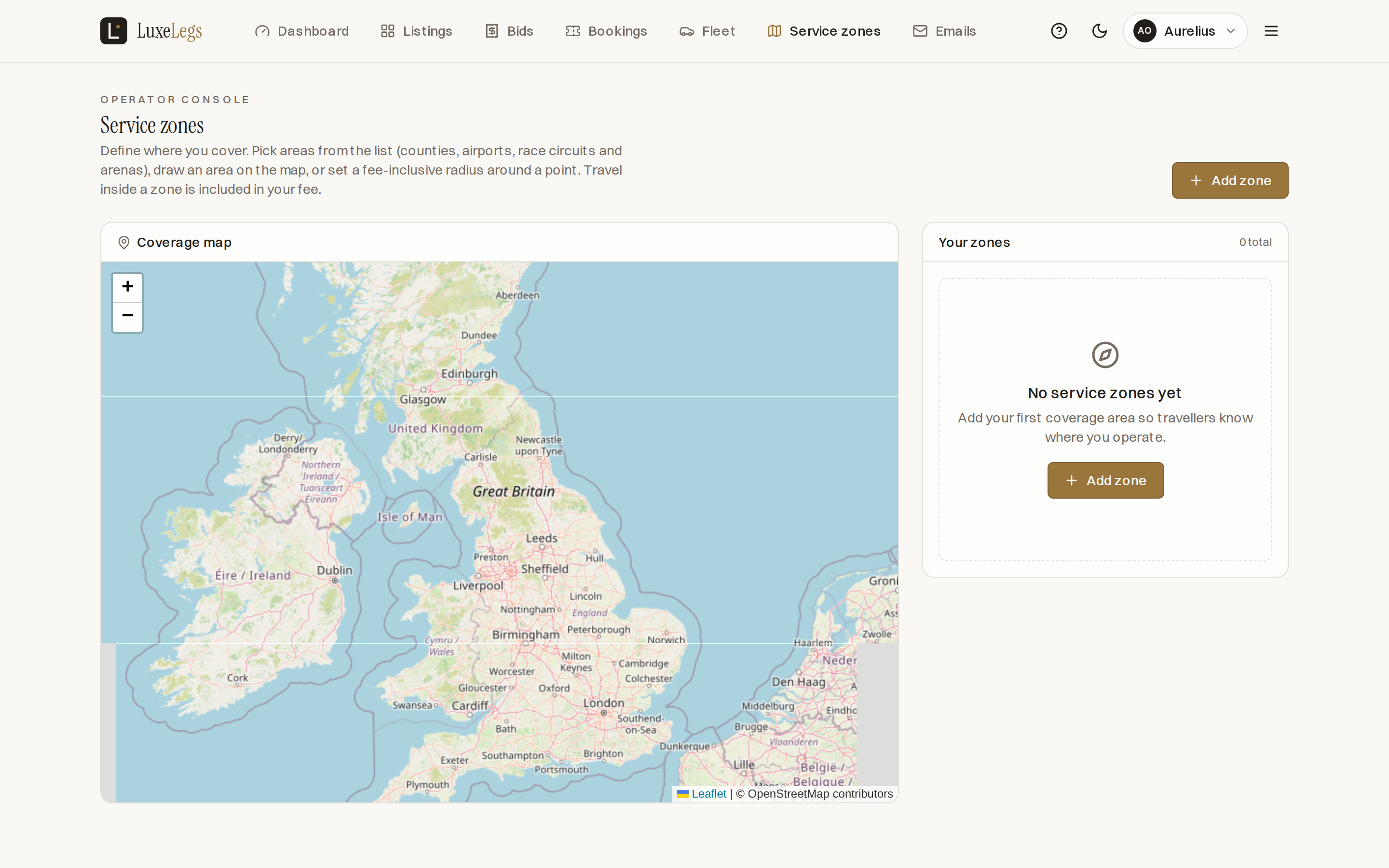
Pantalla de zonas de servicio. Un mapa de cobertura aparece junto a Sus zonas, que enumera todo lo que cubre el operador, con su tipo, ya sea seleccionado de la lista, dibujado o establecido como un radio.Elegir de una lista. Escriba para reducir miles de condados, aeropuertos, circuitos y arenas a un conjunto corto y relevante, marque todo lo que cubre y luego añádalos todos de una vez.
Operadores · Plantillas de correo electrónico
Plantillas de correo electrónico
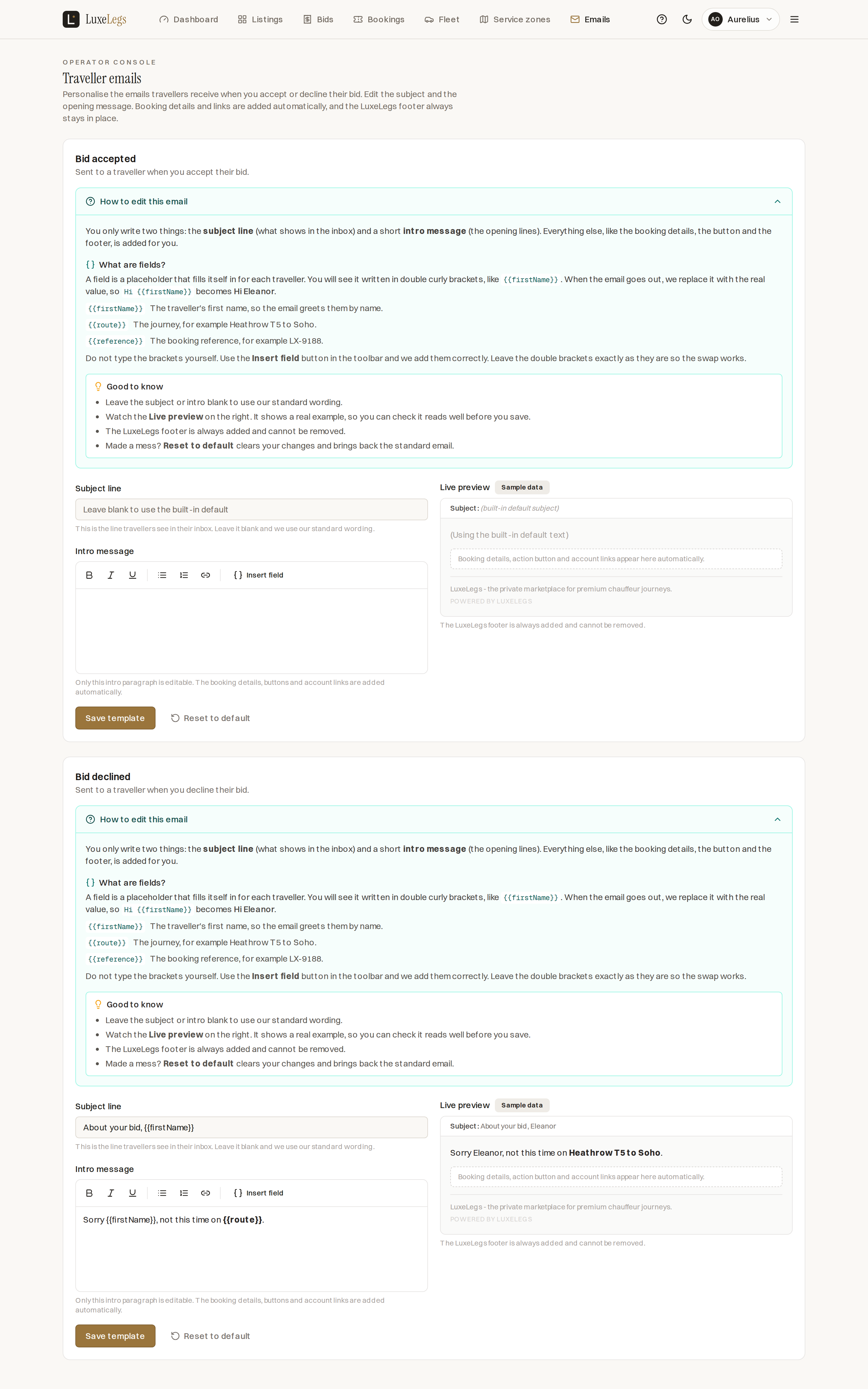
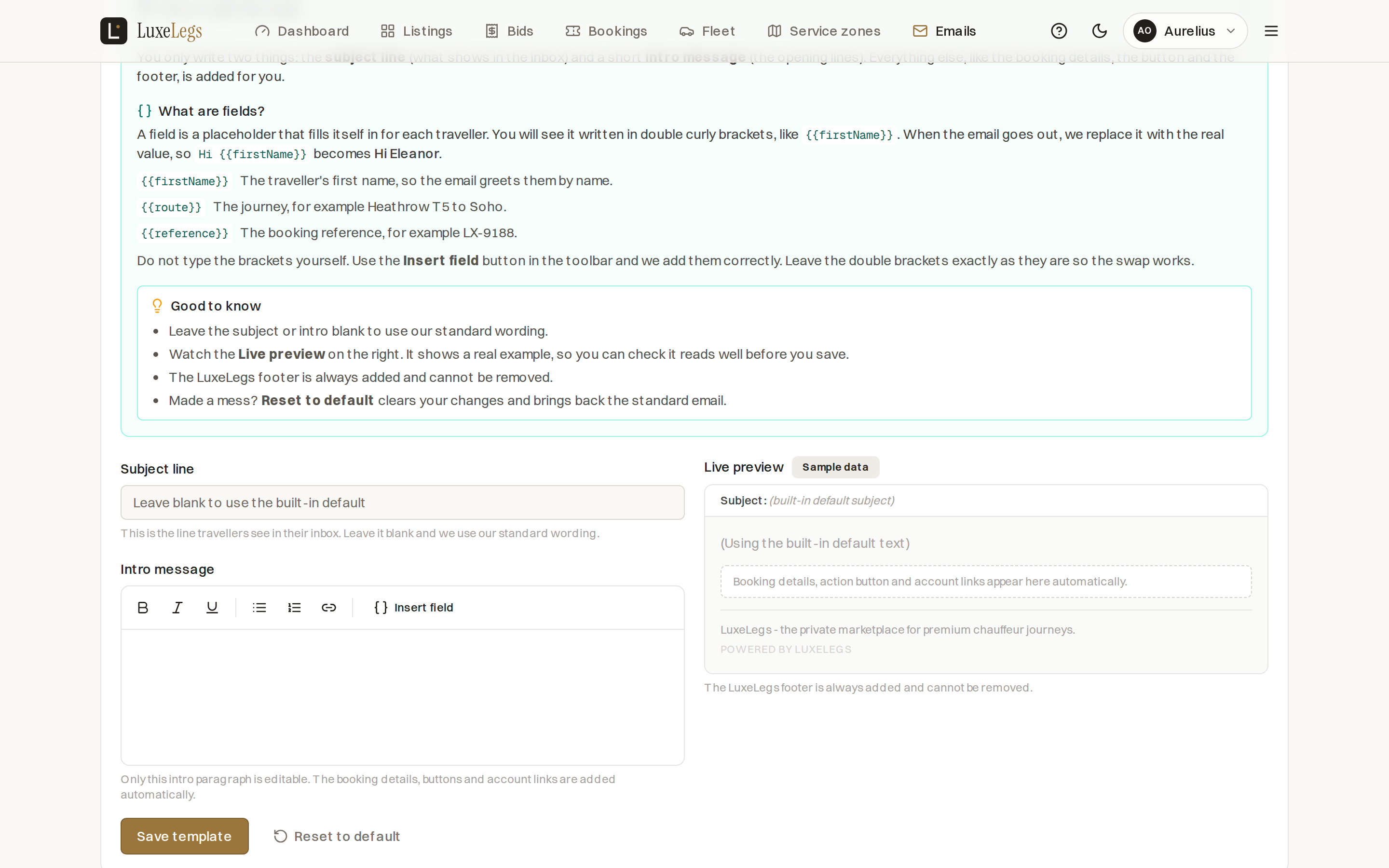
Los operadores pueden personalizar los correos electrónicos que reciben los viajeros cuando una oferta se acepta o se rechaza. Usted escribe dos cosas: la línea de asunto que aparece en la bandeja de entrada y un breve mensaje de introducción en la parte superior. Los detalles de la reserva, el botón de acción, los enlaces de la cuenta y el pie de página de LuxeLegs se añaden automáticamente y no se pueden eliminar, por lo que cada correo electrónico permanece completo y coherente con la marca.
Lo que puede editar
Plantilla
Cuándo se envía
Oferta aceptada
Se envía a un viajero cuando usted acepta su oferta.
Oferta rechazada
Se envía a un viajero cuando usted rechaza su oferta.
Los campos se rellenan automáticamente
Un campo es un marcador de posición que sustituye el valor real para cada viajero. Lo verá entre dobles corchetes, por lo que Hola {{firstName}} se convierte en Hola Eleanor cuando se envía el correo. Utilice {{firstName}} para el nombre del viajero, {{route}} para el trayecto y {{reference}} para la referencia de la reserva. No escriba los corchetes usted mismo. Utilice el botón Insertar campo en la barra de herramientas para que se añadan correctamente.
Ejemplo de flujo de trabajo: personalizar el correo de oferta aceptada
Abrir Correos
Desde la consola del operador, vaya a Correos y busque la plantilla Oferta aceptada.
Escribir una línea de asunto
Escriba la línea que ven los viajeros en su bandeja de entrada. Déjela en blanco para utilizar el texto estándar.
Escribir una breve introducción
Añada un mensaje de apertura e inserte campos como el nombre con Insertar campo.
Comprobar la vista previa en vivo
La vista previa a la derecha muestra un ejemplo real con datos de muestra, para que pueda leerlo antes de guardar.
Guardar o restablecer
Pulse en Guardar plantilla para usar su versión. Restablecer de fábrica borra sus cambios y devuelve el correo electrónico estándar.
Pantalla de correos electrónicos para viajeros. El panel de ayuda explica los campos en términos sencillos, y una vista previa en directo muestra exactamente cómo quedará el correo electrónico final.Solo el asunto y la introducción son editables por usted. Los datos de la reserva, el botón, los enlaces de la cuenta y el pie de página se añaden automáticamente y el pie de página siempre permanece fijo.
Tipo de usuario 03
Referidos
Los referidores hacen crecer el mercado al incorporar nuevos viajeros y operadores. Cuando alguien que han invitado llega a vender o reservar un trayecto, el referidor obtiene una parte de la comisión que LuxeLegs cobra por ese trayecto. No hay un registro público de referidores: un administrador de LuxeLegs bien crea una cuenta de referidor dedicada, o activa los ingresos por referidos para un viajero, operador o conductor existente. Esa persona verá entonces una zona de Referir y ganar junto con su uso habitual de LuxeLegs, con el mismo inicio de sesión y correo electrónico que ya tiene.
Lo que puede hacer un referidor
Función
Lo que hace
Panel de control
Ver los referidos, la comisión acumulada hasta ahora y el saldo actual pendiente en un solo lugar.
Invitar a un viajero o operador
Iniciar un registro introduciendo un nombre, apellido y correo electrónico, y eligiendo viajero u operador. LuxeLegs envía al prospecto un enlace personal.
Seguir a los referidos
Observar cómo cada invitación pasa de pendiente a unida una vez que la persona completa el registro a través de su enlace.
Ver su parte
Cada trayecto vendido por un referido le acredita el 10 por ciento de la comisión que LuxeLegs cobró por ese trayecto. Su total acumulado y su saldo se actualizan a medida que se venden los trayectos.
Solicitar un pago
Solicitar el pago de su saldo pendiente. Un administrador lo marca como pagado y el saldo se reinicia.
Cuenta y seguridad
Gestionar la contraseña y la autenticación de dos factores en la página de la cuenta.
Ingresos por referidos en una cuenta existente
Un viajero, operador o conductor no necesita una cuenta de referidor separada. Un administrador puede activar los ingresos por referidos para su cuenta existente, y la zona de Referir y ganar se sitúa entonces junto a su panel habitual. Un viajero con los ingresos por referidos activados, por ejemplo, sigue reservando trayectos con normalidad e invita a prospectos, sigue a los referidos y solicita pagos desde el mismo inicio de sesión.
Cómo se calcula la comisión
Usted gana el 10 % de la comisión que cobra LuxeLegs por un trayecto, nunca una parte de la cuota mensual del plan del operador. Se le abona una vez por cada trayecto vendido. Si usted ha referido tanto al operador como al viajero en el mismo trayecto, solo recibe un pago por ello, no dos.
Ejemplo de flujo de trabajo: invitar a un prospecto y cobrar
Iniciar sesión
Inicie sesión con la cuenta que un administrador de LuxeLegs le ha creado. La consola se abre en su panel de referencia.
Enviar una invitación
Introduzca el nombre, apellidos y correo electrónico del prospecto, seleccione viajero u operador y envíe. Recibirán un enlace personal de registro.
Se unen
Cuando completan el registro a través de su enlace, su cuenta se vincula a usted y la invitación pasa de pendiente a unida.
Gana mientras operan
Cada trayecto que su referido vende o reserva le acredita el 10 % de la comisión que LuxeLegs ha cobrado. Su saldo crece automáticamente.
Solicitar un pago
Cuando esté listo, solicite el pago de su saldo pendiente. Un administrador lo marca como pagado y su saldo se reinicia a cero.
Tipo de usuario 04
Conductores
Los conductores obtienen una consola centrada en una sola tarea: ver los trayectos asignados. Su operador crea el inicio de sesión y, a continuación, asigna las reservas que aparecen aquí con todo lo necesario para la recogida.
Qué puede hacer un conductor
Función
Lo que hace
Mis trabajos
Ver todos los trayectos asignados por el operador, del más reciente al más antiguo.
Detalle del trabajo
Ver la ruta, la fecha y la hora, y el vehículo asignado para cada trabajo.
Resumen del trabajo Nuevo
Unas líneas sobre cada trabajo próximo, extraídas de la reserva, el anuncio y los mensajes del viajero.
Chat Nuevo
Mensajear al operador y al viajero en cada trayecto asignado.
Estado de un vistazo
Cada trabajo tiene un estado: confirmado, en curso, completado o cancelado.
Contacto con el viajero
Toque el número o el correo electrónico del viajero para ponerse en contacto el día del servicio.
Cuenta y seguridad
Gestionar la contraseña y la autenticación de dos factores en la página de la cuenta.
Ejemplo de flujo de trabajo: un día del chófer
Iniciar sesión
Inicie sesión con la cuenta creada por el operador. La consola se abre directamente en Mis trabajos.
Comprobar los trabajos asignados
Revise los viajes del día con sus rutas, horarios y vehículos.
Contactar con el viajero
Utilice el número o el correo electrónico del viajero para confirmar el punto de recogida y el horario.
Completar el viaje
Conduzca el trayecto. El operador marca la reserva como completada una vez finalizado.
La consola del chófer, mostrada aquí antes de que se asignen trabajos. Una vez que el operador asigna una reserva, aparece con la ruta, el vehículo y los datos de contacto del viajero.
En todas las cuentas
Cuentas, aprobación y seguridad
El registro, la aprobación y la autenticación de dos factores funcionan de la misma manera para viajeros y operadores. Estos pasos mantienen la confianza en el mercado por ambas partes.
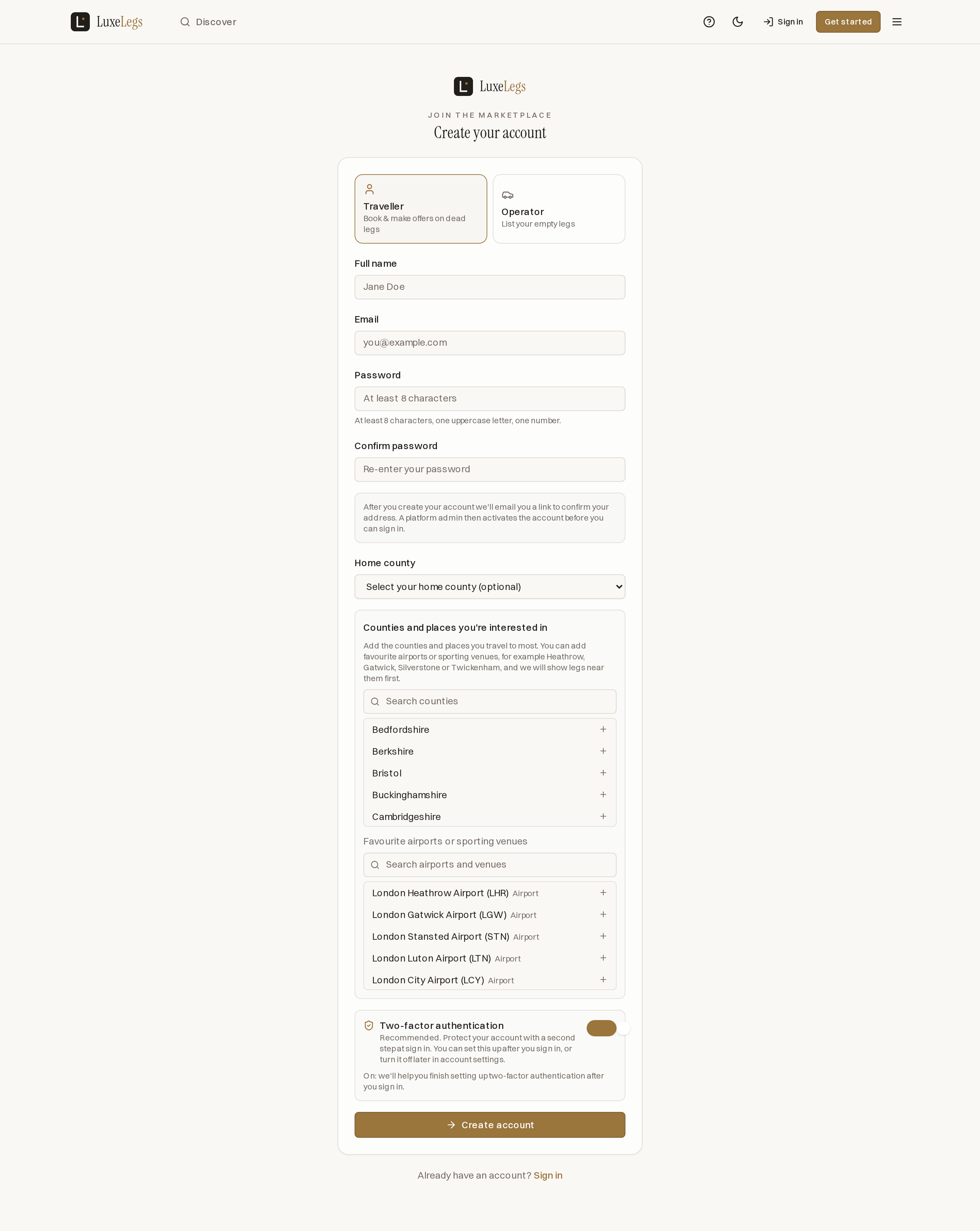
Registro con autenticación de dos factores
Cuando crea una cuenta, elige su rol y luego decide sobre la autenticación de dos factores. Es opcional y el interruptor está desactivado hasta que lo active. Si lo activa, le ayudamos a finalizar la configuración después de iniciar sesión. También puede activarlo más tarde en su página de cuenta.
Regístrese. Elija Viajero u Operador y luego decida si activar la autenticación de dos factores para una segunda comprobación al iniciar sesión.
Un correo electrónico, una cuenta
Una dirección de correo electrónico es el identificador único en LuxeLegs, por lo que la misma dirección no puede registrarse dos veces, ya sea mediante registro automático, una cuenta creada por un administrador, una invitación por recomendación o un cambio de correo electrónico. La coincidencia ignora mayúsculas y minúsculas, por lo que Name@Example.com y name@example.com cuentan como la misma dirección. Si una dirección ya está en uso, la persona ve un mensaje claro "Ese correo electrónico ya está registrado".
Aprobación por el administrador
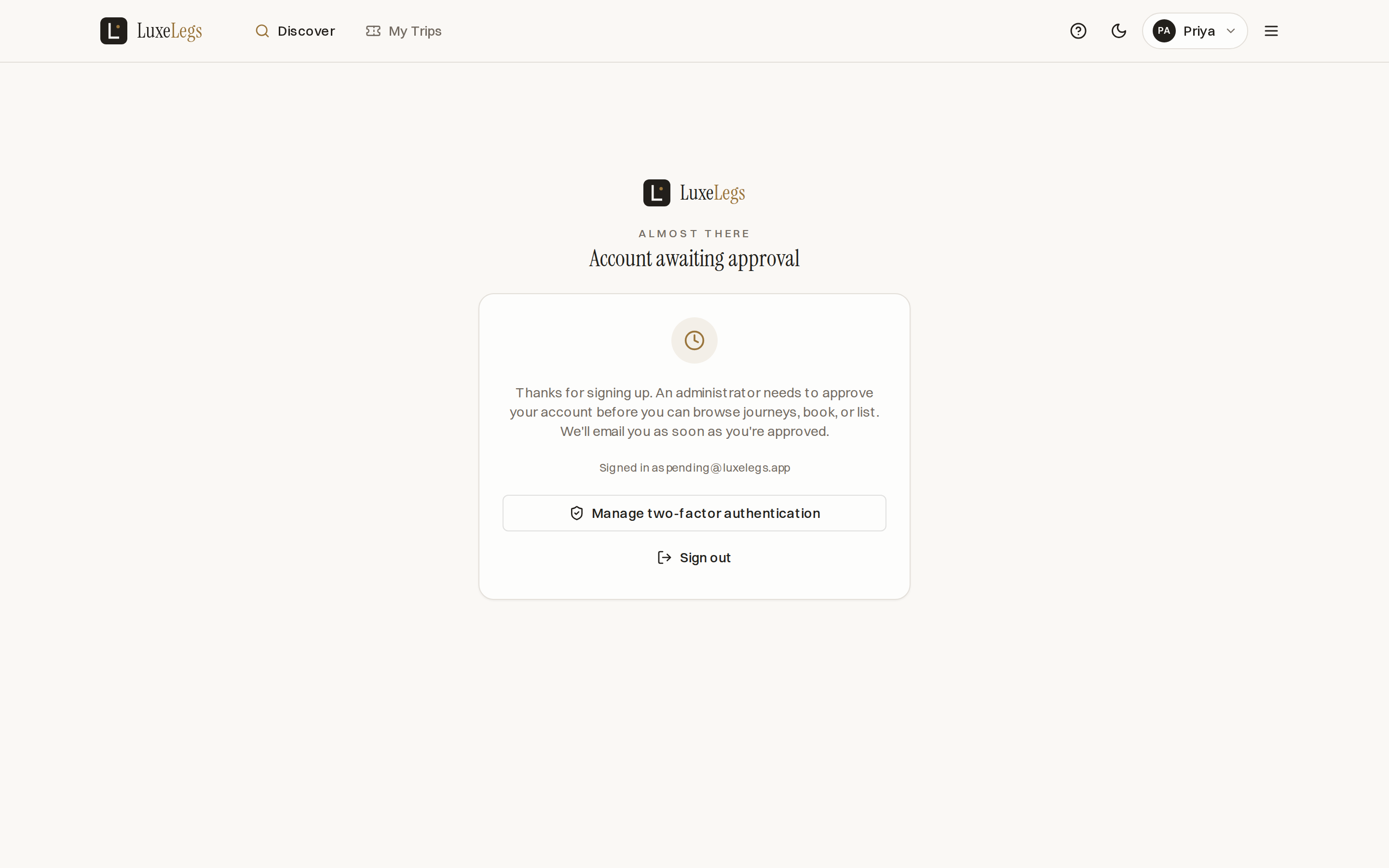
Los nuevos registros automáticos están pendientes de aprobación. Hasta que un administrador apruebe la cuenta, la persona ve una pantalla bloqueada amigable y no puede navegar por los trayectos, reservar o publicar. Aún puede gestionar su autenticación de dos factores mientras espera.
La pantalla de espera de aprobación. Los nuevos miembros la ven hasta que un administrador les aprueba, momento en el que obtienen acceso completo.
Configuración más rápida por parte de un administrador
Los administradores también pueden crear cualquier tipo de cuenta directamente (viajero, operador, chófer, referente o administrador). Las cuentas creadas de esta manera están activas de inmediato, con una contraseña de un solo uso que se facilita. Al crear un chófer, se selecciona un operador para que el chófer quede vinculado a la flota correcta.
Eliminación permanente por parte de un superadministrador
Los administradores ya podían suspender una cuenta. Un superadministrador ahora puede eliminar permanentemente a un usuario. La eliminación elimina el inicio de sesión de la persona y libera su dirección de correo electrónico para su reutilización, mientras que sus reservas, ofertas, reseñas e historial de comisiones anteriores se conservan para fines contables, con su nombre reemplazado por "Usuario eliminado" para que los registros permanezcan intactos y anónimos.
Sin eliminación propia. Un administrador no puede eliminar su propia cuenta.
Siempre hay un superadministrador. El último superadministrador restante no puede ser eliminado.
Limite primero la flota y los anuncios. Un operador con chóferes activos o anuncios en vigor no puede ser eliminado hasta que se eliminen.
Información de ubicación para administradores
Una vista de Información de ubicación ayuda al equipo de LuxeLegs a apoyar a los operadores con marketing. Para cada condado del Reino Unido, muestra cuántos viajeros están basados allí, cuántos lo tienen como preferencia y un total combinado que cuenta a un viajero una sola vez incluso si vive y prefiere el mismo condado. También enumera los lugares específicos que los viajeros escribieron, como aeropuertos y venues, con un recuento de cada uno, fusionando diferentes mayúsculas del mismo lugar. Un cuadro de búsqueda filtra la vista a una ubicación, para que el equipo pueda ver rápidamente cuántos viajeros están basados cerca o interesados en el área de un operador determinado.
Gestión de su cuenta y de la autenticación de dos factores
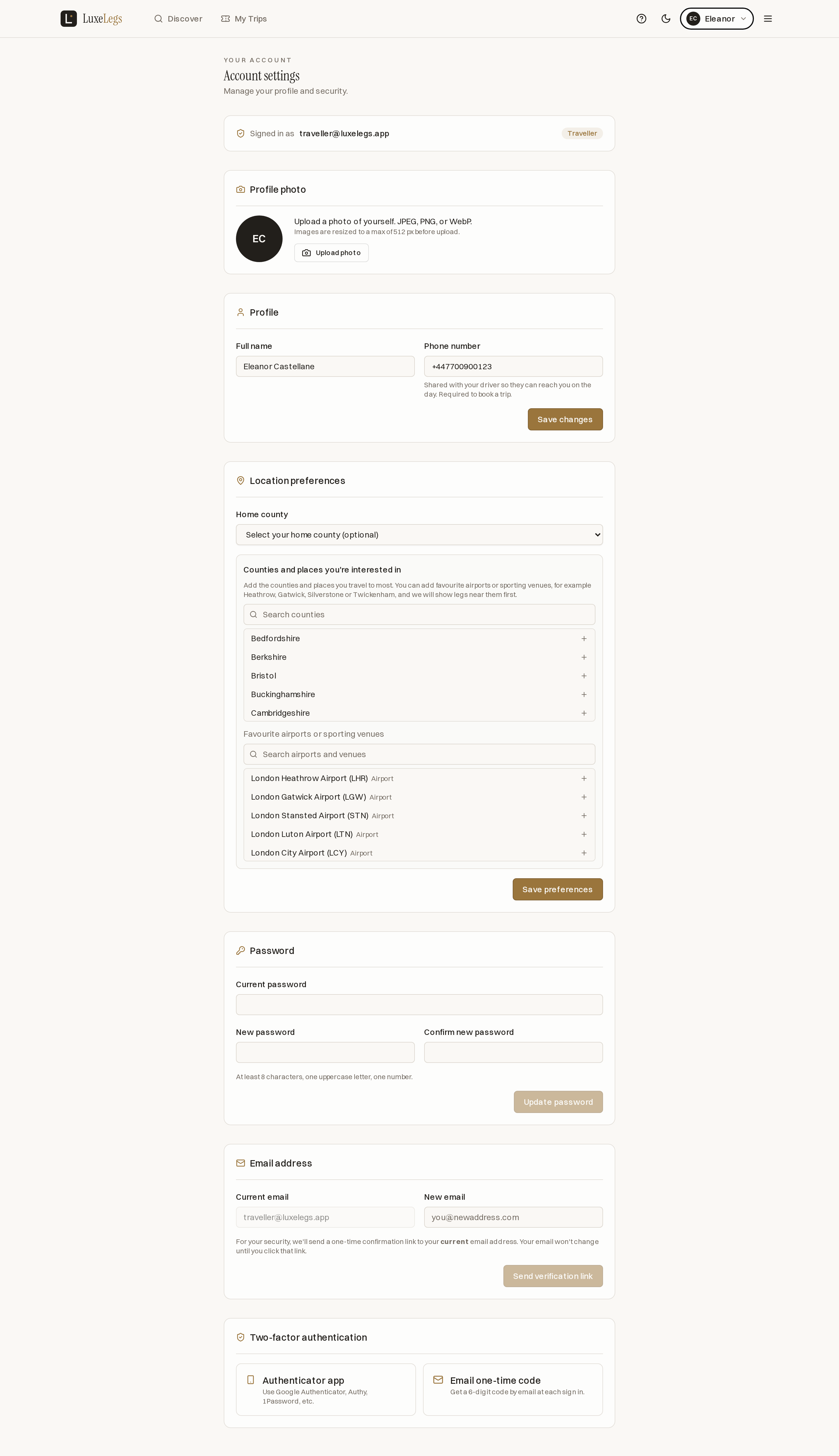
La página de cuenta es donde cualquier miembro actualiza su foto de perfil, nombre y teléfono, cambia su contraseña, cambia su correo electrónico a través de un enlace de confirmación seguro y activa o desactiva la autenticación de dos factores.
Aplicación de autenticación. Utilice Google Authenticator, Authy, 1Password o similar para un código rotativo.
Face ID o huella dactilar. En las aplicaciones de iPhone y Android, active el desbloqueo biométrico desde la configuración de su cuenta. Nuevo
Código de un solo uso por correo electrónico. Recibirá un código de seis dígitos por correo electrónico en cada inicio de sesión.
Configuración de la cuenta. El perfil, la contraseña y el correo electrónico se encuentran en la parte superior, con las opciones de autenticación de dos factores en la parte inferior.
Listo para explorar
Vea usted mismo cómo funciona.
Pruebe la demostración para explorar cada pantalla con datos de ejemplo, o abra la aplicación para comenzar con su propia cuenta.