LuxeLegs est une place de marché pour les trajets à vide des chauffeurs : des trajets qu'une voiture effectue déjà, proposés aux voyageurs à moindre coût, et qui transforment les kilomètres à vide en revenus pour les opérateurs. Les opérateurs peuvent aussi s'échanger des courses entre eux, quel que soit leur système de réservation. Ce guide passe en revue ce que chaque type d'utilisateur peut faire, avec de vrais écrans et des exemples de trajets.
Qui utilise LuxeLegs
Quatre types d'utilisateurs, une seule place de marché.
Chaque compte appartient à l'un des quatre rôles. Chacun voit un écran d'accueil et un ensemble d'outils différents, tous construits autour des mêmes trajets.
Voyageur
La personne qui réserve un trajet
Parcourt la place de marché, achète un trajet directement ou fait une offre, paie en toute sécurité, puis suit le trajet et échange avec l'opérateur. Toute personne qui réserve un voyage haut de gamme pour moins cher qu'une location classique.
Opérateur
Le chauffeur ou l'entreprise de transport exécutif
Publie ses capacités disponibles, examine les offres, partage des courses avec d'autres opérateurs et accepte celles qu'on lui partage, affecte des chauffeurs, gère une flotte et sa conformité, définit les zones couvertes, et suit les revenus récupérés par rapport à un objectif mensuel.
Chauffeur
Le chauffeur au volant
Voit les courses que son opérateur lui a assignées, avec le trajet, le véhicule et les coordonnées du voyageur, pour que les prises en charge se déroulent sans accroc le jour J.
Parraineur
Le partenaire qui amène de nouveaux membres
Invite des voyageurs et des opérateurs à s'inscrire, puis touche une part de la commission que LuxeLegs perçoit sur les trajets que ces filleuls vendent ou réservent par la suite. Les comptes sont créés par un administrateur LuxeLegs.
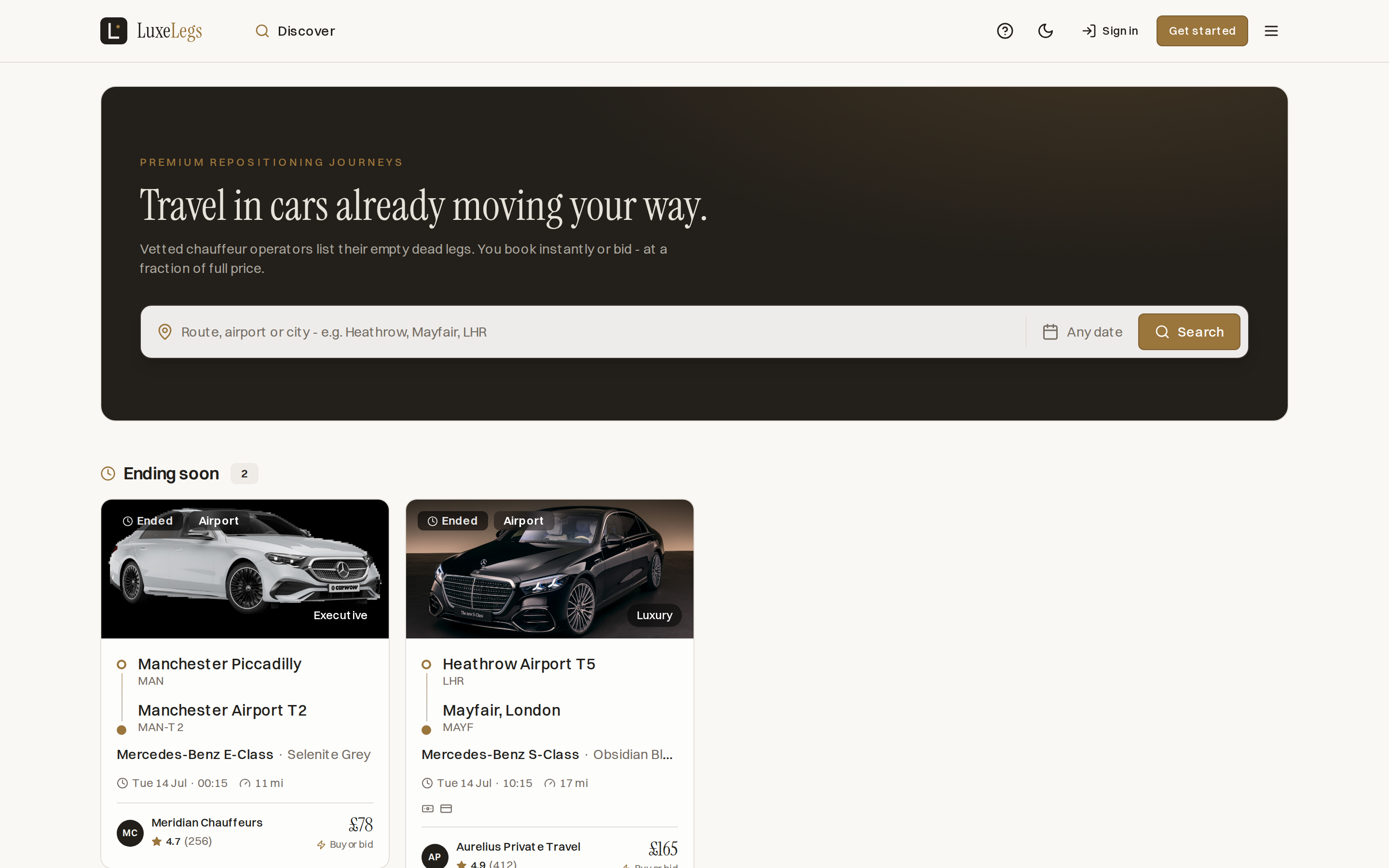
La page d'accueil de la place de marché. Chaque visiteur y arrive pour parcourir les trajets disponibles, chacun affiché avec son itinéraire, son prix, son véhicule et la note de l'opérateur.
Type d'utilisateur 01
Voyageurs
Les voyageurs viennent réserver un trajet haut de gamme qui a déjà lieu. Ils peuvent réserver au prix fixé par l'opérateur, ou faire une offre et laisser l'opérateur décider. C'est l'opérateur qui fixe chaque prix, pas LuxeLegs, et il n'y a jamais de tarification dynamique. La façon dont le voyageur paie dépend de l'opérateur : par carte sur LuxeLegs, directement à l'opérateur, ou via le prestataire de paiement propre à l'opérateur.
Ce qu'un voyageur peut faire
Fonctionnalité
Ce que ça fait
Parcourir la marketplace
Consultez tous les trajets en direct avec l'itinéraire, la date et l'heure, la catégorie de véhicule, le prix et la note de l'opérateur.
Rechercher et filtrer
Affinez la liste par itinéraire ou par date pour trouver le trajet qui vous convient.
Recherche LuxeGPT Nouveau
Tapez ou dites ce que vous voulez en langage courant, par exemple Heathrow à Leicester vendredi soir, et l'IA remplit la recherche pour vous. Nous affichons les trajets à vide sur cet itinéraire, ainsi que ceux d'autres itinéraires qui peuvent vous convenir, lorsque l'opérateur a accepté les miles supplémentaires et que votre trajet représente au moins la moitié de la longueur de son trajet à vide. Vous pouvez demander à jusqu'à quatre de ces opérateurs s'ils acceptent votre trajet, puis réserver avec celui qui répond oui. Vous payez le prix affiché.
Détail du trajet
Ouvrez une annonce pour avoir tous les détails : photos du véhicule, itinéraire exact, horaires et conditions de l'opérateur.
Réserver maintenant
Demandez à réserver au prix Acheter maintenant. L'opérateur accepte d'abord, puis vous payez.
Faire une offre
Proposez votre propre prix sur les annonces qui acceptent les offres. L'opérateur accepte ou refuse.
Paiement
Lorsque l'opérateur encaisse le paiement via LuxeLegs, vous payez par carte dès qu'il accepte. Sinon, vous payez l'opérateur directement, et l'écran de réservation vous indique comment faire.
Mes trajets
Suivez vos offres en cours, vos réservations confirmées à venir et vos trajets passés, tout au même endroit.
Suppléments et arrêts supplémentaires Nouveau
L'annonce indique les suppléments facturés par l'opérateur, comme le temps d'attente, les péages ou le stationnement, avant que vous ne réserviez. Si l'opérateur ajoute un supplément à votre réservation, il apparaît dans Mes trajets avec son montant, et nous vous envoyons un email. Vous réglez ces suppléments directement à l'opérateur, en plus du prix de votre réservation. Si vous demandez un arrêt en cours de route, l'opérateur vous communique le coût, que vous approuvez ou refusez dans Mes trajets. Un arrêt approuvé s'ajoute au prix de la réservation.
Factures
Téléchargez la facture de n'importe quelle réservation.
Messages
Échangez avec l'opérateur ou le chauffeur dans le fil de discussion de chaque trajet.
Trouver des opérateurs Nouveau
Parcourez les sociétés de chauffeurs qui ont choisi d'apparaître dans Opérateurs sur LuxeLegs, avec les zones qu'elles couvrent.
Aide Nouveau
Posez une question à l'assistant d'aide, qui répond à partir des pages d'aide de LuxeLegs, ou ouvrez un ticket d'assistance au sujet d'une réservation ou d'un paiement.
Avis
Notez l'opérateur après un trajet terminé.
Préférences de localisation
Indiquez votre comté de résidence ainsi que tout comté ou lieu qui vous intéresse, afin de retrouver plus facilement les trajets correspondants.
Compte & sécurité
Gérez votre profil, numéro de téléphone, mot de passe, email et authentification à deux facteurs.
Préférences de localisation
Lors de votre inscription, vous choisissez votre comté de résidence dans une liste de comtés britanniques consultable par recherche, la même liste que celle utilisée par les opérateurs pour leurs zones de service. Vous pouvez aussi ajouter d'autres comtés et des lieux précis qui vous intéressent, comme un aéroport ou un lieu d'événement sportif que vous aimez, par exemple Heathrow ou Silverstone. Vous pourrez modifier tout cela plus tard depuis la page des paramètres de votre compte.
Comment les préférences modifient votre affichage
La marketplace et votre tableau de bord utilisent ces préférences pour classer les annonces, pas pour en masquer : vous continuez à voir tous les trajets en direct. Les correspondances avec votre comté de résidence apparaissent en premier, puis vos comtés préférés, puis vos lieux préférés, et un trajet correspondant peut porter un petit badge « Près de vos préférences ». Si vous ne définissez aucune préférence, vous voyez l'ordre par défaut habituel.
Exemple de parcours : réserver un trajet
Trouver un trajet
Ouvrez la place de marché et choisissez une annonce correspondant à votre itinéraire et à votre horaire, par exemple Heathrow T5 vers Mayfair.
Examiner les détails
Vérifiez le véhicule, les horaires et les conditions sur la page de l'annonce. Décidez d'acheter immédiatement ou de faire une offre.
Réserver maintenant ou faire une offre
Demandez à réserver au prix affiché, ou proposez votre propre prix. Dans les deux cas, l'opérateur accepte ou refuse d'abord. L'exception concerne une offre égale ou supérieure à un prix que l'opérateur a défini pour une acceptation automatique, qui est acceptée immédiatement. Rien n'est débité avant l'acceptation.
Payer en toute sécurité
Une fois que l'opérateur accepte, nous vous envoyons un e-mail et vous payez depuis Mes trajets avant l'heure indiquée, généralement dans les deux heures. Si le paiement n'est pas effectué à temps, la réservation est libérée. Saisissez votre carte. Le montant est conservé en toute sécurité et n'est versé à l'opérateur qu'une fois que vous avez été pris en charge.
Suivre et échanger des messages
Suivez votre réservation dans Mes trajets, envoyez un message à l'opérateur pour tout détail, et téléchargez votre facture.
Noter le trajet
Après le trajet, laissez une note afin que les autres voyageurs sachent à quoi s'attendre.
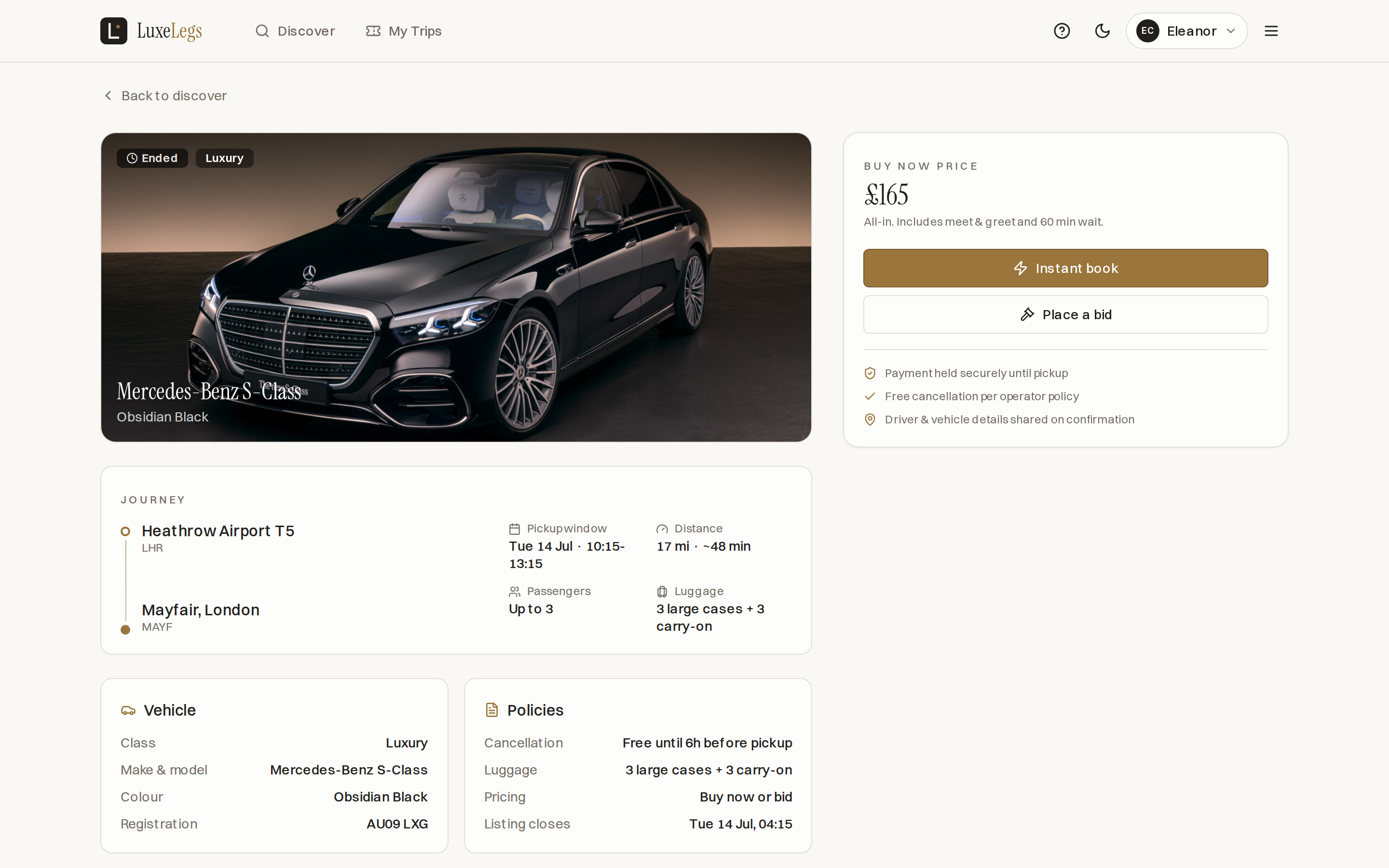
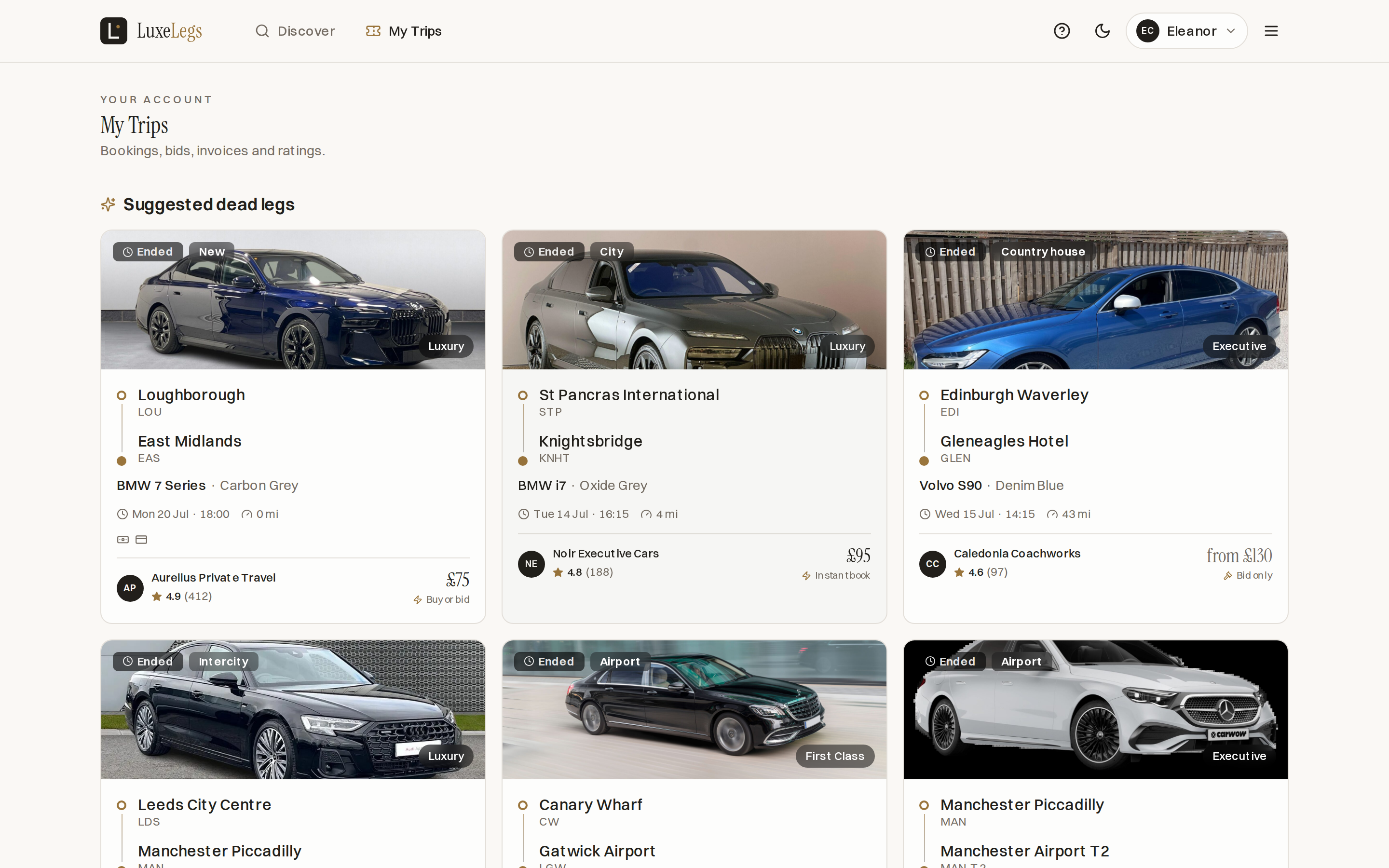
Une page de détail d'un trajet. Les voyageurs peuvent réserver immédiatement au prix affiché, ou faire une offre, et consulter le véhicule, l'itinéraire et les conditions avant de s'engager. Dans les deux cas, l'opérateur accepte d'abord.Mes trajets regroupe les offres, les réservations à venir et les trajets passés. Une demande s'affiche comme En attente de l'opérateur jusqu'à sa réponse ; une fois qu'il accepte, Payer maintenant apparaît avec l'heure limite de paiement. Les trajets confirmés comportent leur facture et un fil de discussion avec l'opérateur.
Type d'utilisateur 02
Opérateurs
Les opérateurs sont les entreprises de chauffeur et de transport haut de gamme. Leur console transforme les kilomètres à vide en chiffre d'affaires : publier des trajets à vide, recevoir des offres, partager des courses avec d'autres opérateurs et accepter celles que d'autres partagent, affecter des chauffeurs, maintenir la conformité de la flotte, définir leur zone de couverture, et suivre la progression du chiffre d'affaires récupéré par rapport à un objectif mensuel.
Ce qu'un opérateur peut faire
Fonctionnalité
Ce que ça fait
Tableau de bord
Visualisez en un coup d'œil le chiffre d'affaires récupéré, les annonces en ligne, les offres en cours et la taille de votre flotte, ainsi que la facturation et un objectif mensuel de récupération.
Publier un trajet à vide
Publiez un trajet disponible avec l'itinéraire, l'horaire, le prix et la possibilité ou non de recevoir des offres.
Annonces
Gérez chaque annonce avec son itinéraire, son lieu de prise en charge, son prix, son heure de clôture et son statut (en ligne, programmée, suspendue, réservée ou terminée).
Annonces en brouillon Nouveau
Transférez vos confirmations de réservation à votre propre adresse de courses LuxeLegs. Nous prenons chacune d'elles comme votre trajet en charge, en déduisons le trajet à vide correspondant et créons une annonce en brouillon, que vous pouvez ensuite peaufiner, compléter ou modifier avant de fixer votre prix et de l'approuver. Si la course se termine près de votre base, le trajet à vide correspond au trajet aller vers la prise en charge. Si elle commence près de votre base, il s'agit du trajet retour. Si les deux extrémités sont loin de la base, vous obtenez les deux. Nous conservons le lien avec le trajet en charge quoi que vous modifiiez. Si vous réservez un trajet à vide dans votre propre système de réservation avec LuxeLegs comme client et que vous nous l'envoyez, nous l'importons tel quel comme trajet à vide. Si un e-mail omet un lieu, l'heure ou le véhicule, le brouillon est marqué Détails à compléter et ces champs restent vides pour que vous les complétiez. Un trajet retour est calculé à partir de la prise en charge de la course en charge, plus la durée de trajet estimée. Chaque course génère son propre brouillon, et une course renvoyée avec un nouvel horaire déplace son brouillon. Si la même voiture ou le même chauffeur a une autre course au même moment, le brouillon affiche un avertissement. Le délai tampon définit l'écart entre une course et le trajet à vide.
Offres
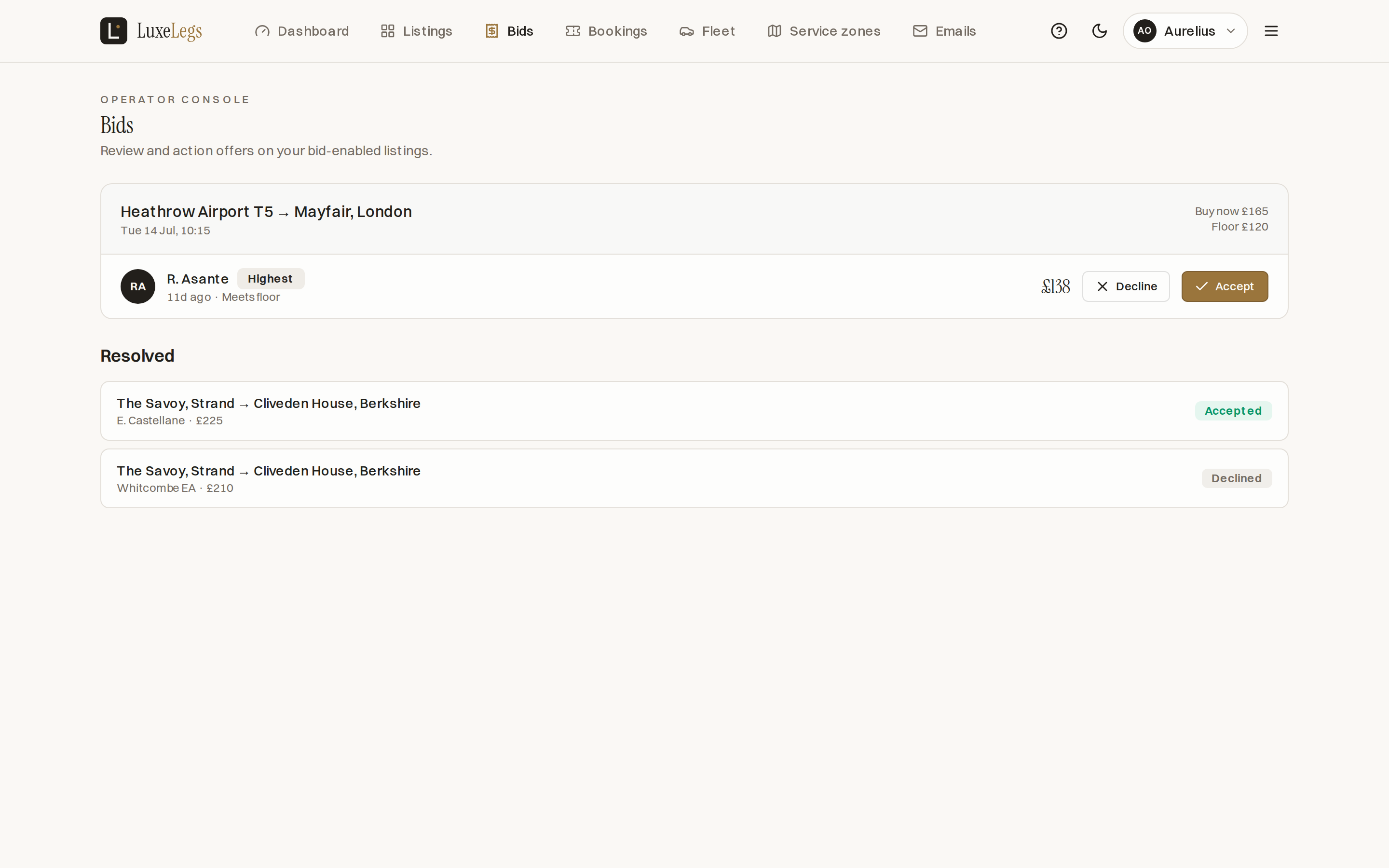
Examinez les offres, chacune accompagnée d'un court résumé indiquant comment elle se compare à votre prix d'achat immédiat et à votre prix plancher, puis acceptez-la ou refusez-la.
Demandes de réservation
Acceptez ou refusez chaque demande de réservation immédiate. Rien n'est réservé avant votre acceptation.
Réservations
Affectez un chauffeur à une réservation confirmée, ajoutez des suppléments ou un arrêt supplémentaire, et marquez les trajets comme terminés.
Suppléments Nouveau
Sur une réservation confirmée, choisissez Ajouter un supplément pour enregistrer le temps d'attente, les péages et frais de zone, les frais de stationnement et de dépose, ou le nettoyage et les dommages. Seules les options cochées dans Frais supplémentaires de vos conditions de trajet vous sont proposées. Les péages, le stationnement et les frais de dépose sont facturés au coût réel, et l'attente à votre tarif horaire. Le voyageur vous paie les suppléments directement. LuxeLegs ne prélève aucune commission sur ces montants et n'intervient pas dans le paiement. Ils sont enregistrés sur la réservation, le voyageur les voit dans Mes trajets et reçoit un e-mail, et nous les vérifions. Vous pouvez ajouter des suppléments de la confirmation jusqu'à 14 jours après la prise en charge.
Arrêts supplémentaires Nouveau
Si le voyageur souhaite s'arrêter en chemin, choisissez Ajouter un arrêt sur la réservation, indiquez le lieu et le coût, puis envoyez-les-lui. Il approuve ou refuse cela dans Mes trajets. Une fois approuvé, le coût s'ajoute au prix de la réservation et la commission s'y applique comme sur le reste du prix. Vous pouvez retirer un arrêt tant qu'il est en attente de la réponse du voyageur. Un arrêt avec un coût n'est pas encore disponible sur les réservations payées par carte via LuxeLegs.
Flotte
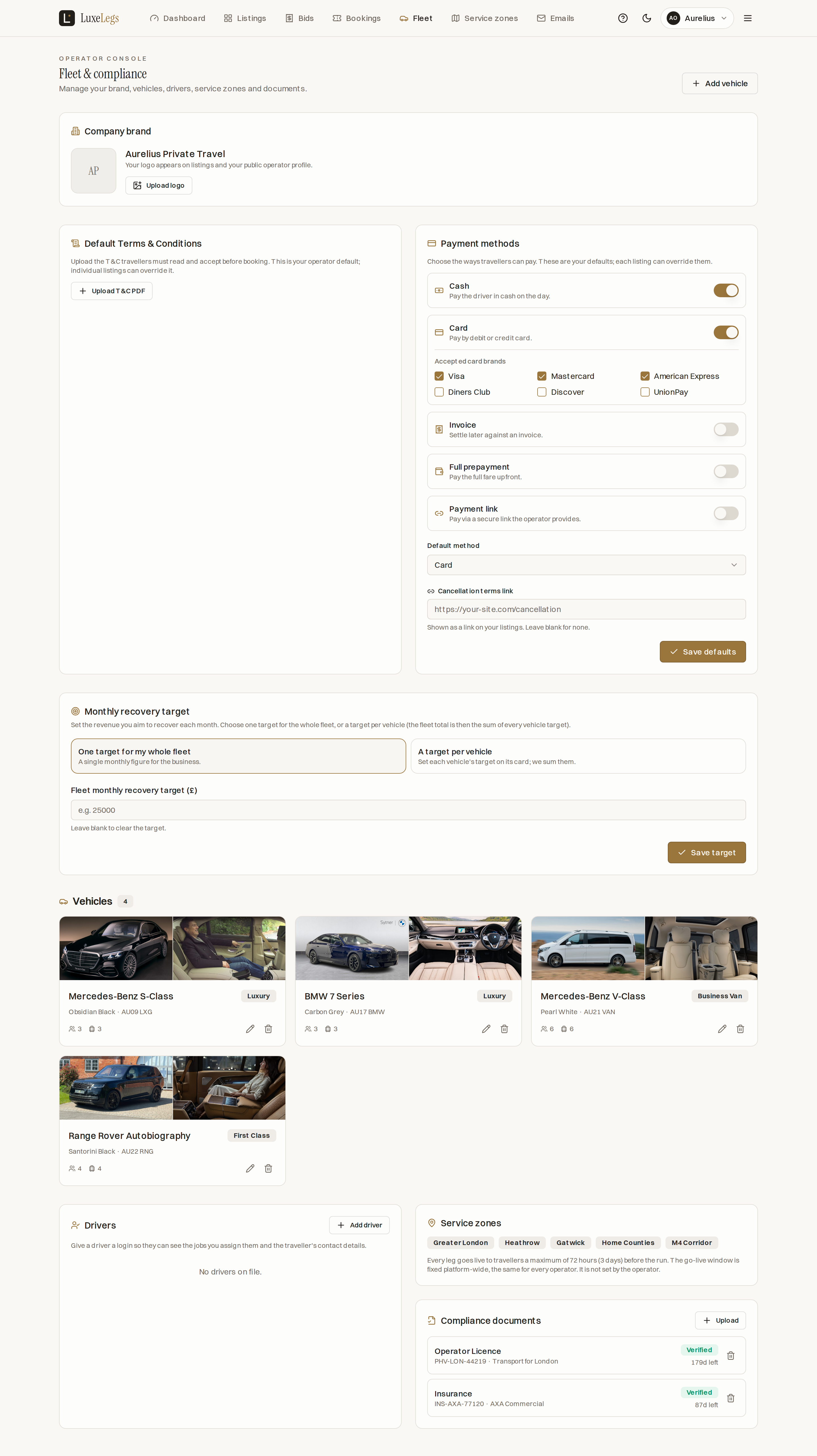
Gérez les véhicules, les chauffeurs et les documents de conformité, téléchargez une photo ou un PDF du permis de chaque chauffeur, et créez des comptes de connexion pour vos chauffeurs. Chaque voiture peut avoir son propre délai tampon pour les annonces en brouillon.
Zones de service
Définissez les zones que vous couvrez : choisissez parmi une liste consultable de zones du Royaume-Uni, dessinez une zone sur la carte, ou définissez un rayon autour d'un point avec un forfait inclus.
Profil public Nouveau
Vérifiez la bio, les photos et le site web que les voyageurs voient une fois connectés, prévisualisez-le du point de vue d'un voyageur, et choisissez d'apparaître ou non dans Opérateurs sur LuxeLegs.
Conditions de trajet Nouveau
Définissez les paramètres par défaut des annonces, les conditions pour les voyageurs, votre propre document de conditions et l'acceptation automatique qui s'appliquent à chaque nouveau trajet à vide. Dans Frais supplémentaires, cochez ce que vous facturez en plus du prix : temps d'attente, péages et frais de zone, frais de stationnement et de dépose, nettoyage ou dommages. Si vous facturez le temps d'attente, indiquez votre tarif horaire. Les voyageurs voient ces informations sur l'annonce avant de réserver. Les opérateurs britanniques ne sont pas interrogés sur la cigarette ou la vape.
Marge LuxeRoute Nouveau
LuxeRoute, notre recherche par IA, peut montrer votre trajet à vide à des voyageurs suivant un autre itinéraire. Dans Conditions de trajet, choisissez de combien vos voitures peuvent s'écarter de leur route, en pourcentage du trajet ou en nombre de miles. C'est votre valeur par défaut. Quand vous publiez ou modifiez un trajet, vous pouvez garder cette valeur par défaut, définir une marge différente pour ce trajet précis, ou désactiver LuxeRoute pour celui-ci. Sans valeur par défaut, une marge définie sur un trajet s'applique quand même. Nous proposons le trajet lorsque l'itinéraire complet, avec la prise en charge et la dépose du voyageur, respecte cette marge et que leur trajet fait au moins la moitié de la longueur du trajet à vide. Si un voyageur demande si vous accepterez son trajet, vous répondez oui ou non depuis Réservations. Le voyageur paie le prix affiché. Désactivé jusqu'à ce que vous le configuriez, par défaut ou sur un trajet.
Équipe
Ajoutez les personnes qui vous aident à gérer le compte, chacune avec un rôle tel que Responsable des opérations, Comptable ou Dispatcheur.
E-mails
Modifiez les modèles reçus par les voyageurs, comme offre acceptée et offre refusée.
Paiements
Choisissez une formule, consultez ce que vous devez ou ce qui vous est dû, et demandez à modifier le mode de collecte des paiements.
Votre semaine Nouveau
Un résumé bref de vos annonces, offres et réservations sur le tableau de bord, envoyé par e-mail le lundi matin lorsque vous avez eu de l'activité.
Formules et commission
Launch est à 0 £ par mois avec une commission de 25 %. Pro est à 99 £ par mois avec 16 %. Corporate est à 299 £ par mois avec 8 %. La formule détermine à la fois les frais mensuels et la commission prélevée sur chaque trajet récupéré. Payez un an de Pro ou Corporate à l'avance et vous obtenez 12 mois pour le prix de 10 : 990 £ pour Pro, 2 990 £ pour Corporate. Une année payée à l'avance n'est ni remboursée ni créditée en cas de départ anticipé.
Annonces programmées et délai de publication
Chaque annonce devient visible pour les voyageurs au plus tôt 72 heures (3 jours) avant la prise en charge. Si vous publiez un trajet plus à l'avance que cela, il reste en statut programmé : il apparaît sur votre écran Annonces afin que vous puissiez le consulter et le modifier, mais les voyageurs ne peuvent pas encore le voir ni le réserver. Lorsque le trajet entre dans la fenêtre des 72 heures, l'annonce devient active automatiquement. Vous n'avez rien à faire.
Pourquoi cette attente
Les trajets à vide se précisent à l'approche du jour J. Garder une annonce en statut programmé jusqu'à 72 heures avant la prise en charge permet de ne pas encombrer la marketplace avec des trajets lointains et incertains, puis de les libérer automatiquement une fois le trajet suffisamment proche pour être vendu avec confiance.
Programmée. Le trajet est prévu dans plus de 72 heures. Il est enregistré et visible pour vous, mais caché aux voyageurs.
Active. Le trajet est prévu dans 72 heures ou moins. Il apparaît sur la marketplace et les voyageurs peuvent réserver ou faire une offre.
Identique pour tous. La fenêtre de 72 heures est fixe et s'applique à tous les opérateurs, afin que personne ne puisse publier plus tôt que les autres.
Exemple de déroulement : transformer un trajet à vide en réservation
Publiez le trajet à vide
Depuis le tableau de bord, publiez un trajet disponible avec son itinéraire, son horaire et son prix, et décidez si vous acceptez les offres. En saisissant un prix, le formulaire affiche le prix de vente de trajets similaires. En publiant le trajet, vous confirmez que la voiture effectuera le trajet, qu'il soit vendu ou non.
Acceptez les demandes et les offres
Les demandes de réservation immédiate arrivent sur l'écran Réservations et les offres sur l'écran Offres, chacune accompagnée d'un e-mail. Acceptez ou refusez chacune vous-même. Si vous activez l'acceptation automatique dans Conditions de trajet, vous pouvez définir pour chaque trajet un prix à partir duquel les offres sont acceptées automatiquement pour vous.
Paiement
Si vous collectez le paiement vous-même, la réservation est confirmée dès que vous l'acceptez, et nous partageons les coordonnées du voyageur. Si LuxeLegs collecte le paiement, nous demandons au voyageur de payer et vous envoyons un e-mail dès que c'est fait. Les réservations non payées sont libérées à l'heure limite de paiement et le trajet retourne sur le marché.
Attribuez un chauffeur
Ouvrez la réservation confirmée et attribuez un chauffeur de votre flotte. Il reçoit la mission dans sa console avec un bref résumé tiré de la réservation et des messages du voyageur.
Ajoutez des frais supplémentaires ou un arrêt
Si la mission entraîne du temps d'attente, des péages, des frais de stationnement ou de nettoyage, ajoutez chaque élément à la réservation avec Ajouter un supplément. Le voyageur vous paie directement pour cela. Si le voyageur demande un arrêt en cours de route, utilisez Ajouter un arrêt et envoyez-lui le coût à valider.
Effectuez le trajet
Le chauffeur effectue la prise en charge. Marquez la réservation comme terminée une fois le trajet achevé, enregistrez l'immatriculation de la voiture qui l'a effectué et vérifiez le nombre de miles parcourus, que nous préremplissons à partir de l'itinéraire prévu. Nous utilisons la voiture et le nombre de miles pour calculer le CO2e du trajet.
Suivez la récupération
Le revenu récupéré se met à jour sur le tableau de bord et compte dans votre objectif mensuel.
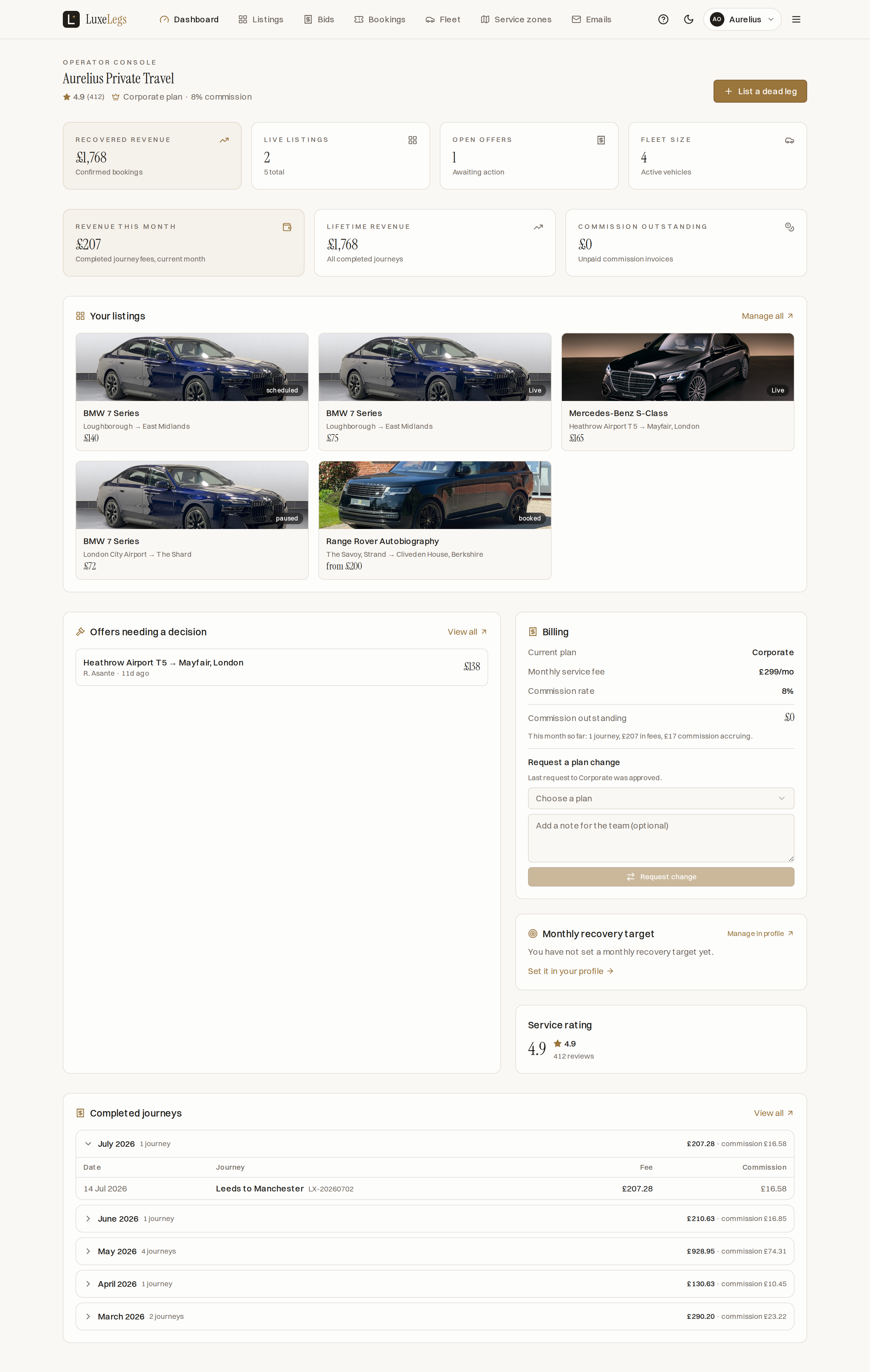
Le tableau de bord opérateur. Les chiffres clés se trouvent en haut, avec les annonces, les offres à trancher, la facturation et l'objectif de récupération mensuel en dessous.L'écran Offres. Chaque offre indique comment elle se compare au prix Achat immédiat et au prix plancher, pour permettre à l'opérateur d'accepter ou de refuser en toute confiance.L'écran Flotte regroupe les véhicules, les fiches chauffeur et les documents de conformité. Les opérateurs peuvent aussi y créer des comptes de connexion pour que les chauffeurs voient leurs courses.
Opérateurs · Mise en route
Mise en route Nouveau
De nombreux opérateurs démarrent avec un compte que nous avons déjà préparé pour eux à partir de leur propre site et de leurs brochures. Rien dans cette ébauche n'est publié, et chaque document de conformité reste non vérifié jusqu'à ce que notre équipe l'ait contrôlé. L'opérateur réclame le compte, vérifie ce qui est exact, corrige ce qui ne l'est pas et ajoute ce qu'un site ne peut pas nous dire.
Un e-mail, une page personnelle
Nous envoyons à chaque opérateur un e-mail avec un seul bouton. Il ouvre sa propre page de configuration, qui comporte un bouton Réclamer votre compte avec son lien privé, ainsi qu'un guide étape par étape. Une fois le compte réclamé, la même page affiche un bouton Se connecter à la place.
Exemple de parcours : réclamer et configurer un compte
Ouvrez le lien privé
Le lien ouvre un aperçu de la véritable console opérateur. Vous pouvez parcourir tous les écrans, mais rien ne change avant que vous ne réclamiez le compte. Si le lien a expiré, cliquez sur Demander un nouveau lien.
Réclamez et confirmez
Cliquez sur Réclamer mon compte, définissez un mot de passe et ouvrez le lien de confirmation que nous vous envoyons par e-mail.
Patientez pendant l'approbation
Notre équipe vérifie le compte avant qu'il ne s'ouvre complètement, et nous vous envoyons un e-mail quand il est actif.
Terminez la configuration
Les étapes de configuration couvrent le nom de votre société, votre logo, la sécurité à deux facteurs, vos zones d'activité, vos véhicules avec leurs photos, vos chauffeurs avec une photo ou un PDF de chaque permis, ainsi que votre licence d'opérateur, votre assurance et votre licence PHV. Votre progression s'enregistre au fur et à mesure, et Suivant enregistre tout ce que vous avez rempli.
Confirmez votre profil
Une fois le compte examiné par nos équipes, une bannière sur votre tableau de bord vous demande de confirmer votre profil. Cliquez dessus lorsque vous êtes satisfait, et vos annonces peuvent passer en ligne.
Ce qui doit être vérifié avant de publier une annonce
Les nouvelles annonces nécessitent que les trois documents de conformité soient vérifiés et qu'au moins une voiture ait été contrôlée par notre équipe. Chaque document est lu automatiquement lors du téléchargement, et tout ce qui ne correspond pas à ce que vous avez saisi est signalé à notre équipe. La décision revient toujours à une personne.
Opérateurs · Façons de publier un trajet
Façons de publier un trajet Nouveau
Il existe quatre façons de mettre un trajet à vide sur LuxeLegs, et un opérateur peut utiliser l'une ou l'autre. Quelle que soit celle que vous utilisez, rien ne passe en ligne avant que vous ne l'ayez vérifiée et fixé vous-même le prix.
Envoyez-nous vos courses par e-mail. Chaque opérateur dispose de sa propre adresse de courses dans Annonces en brouillon. Ajoutez-la à votre système de réservation partout où il envoie des confirmations à un affilié, mettez en place une règle de transfert, ou transférez-en une à la main. Nous prenons chaque course comme votre trajet en charge, en déduisons le trajet à vide correspondant, à l'aller vers la prise en charge ou au retour depuis la dépose, et créons une annonce en brouillon dans Annonces en brouillon avec une note expliquant pourquoi. Vous pouvez ensuite la peaufiner, y ajouter des éléments ou la modifier. Chaque course a son propre brouillon. Si vous renvoyez une course avec un nouvel horaire, son brouillon se met à jour avec elle, et un brouillon que vous avez écarté revient pour être examiné. Si l'e-mail mentionne la voiture ou le chauffeur et qu'ils ont une autre course au même moment, le brouillon porte un avertissement. Si une course ultérieure commence là où la voiture serait repartie à vide, nous retirons ce trajet retour, et vous pouvez le restaurer. L'e-mail que nous vous renvoyons indique combien de brouillons ont été créés ou mis à jour, ou qu'aucun ne l'a été. Vous pouvez définir une marge de temps dans Annonces en brouillon, sous forme de durée fixe ou de pourcentage du temps de trajet, et une différente pour une voiture dans Flotte, par exemple une marge plus longue pour une voiture électrique qui doit se recharger. Le trajet retour commence alors d'autant plus tard après une dépose, et le trajet aller arrive d'autant plus tôt à une prise en charge. Nous conservons les lieux, les horaires, la voiture et le nom du chauffeur, jamais les noms des passagers, leurs coordonnées ou l'e-mail lui-même. Les e-mails que nous ne pouvons pas utiliser sont listés avec la raison, et les courses dont la prise en charge est déjà passée sont ignorées.
Créez une annonce à partir d'un message. Sur Annonces, choisissez À partir d'un message et collez un message WhatsApp, dictez une note, ou ajoutez une photo ou un PDF d'une feuille de route. Les prix ne sont jamais lus à partir du message.
Importez un tableau Excel. Téléchargez le modèle Excel, ajoutez une ligne par trajet et importez-le au format Excel ou CSV. Vous choisissez quelles lignes ajouter, et les trajets déjà publiés sont ignorés. Avant d'importer, cochez pour confirmer que chaque trajet du fichier est déjà réservé pour circuler.
Publiez un trajet unique. Définissez l'itinéraire, l'horaire et la voiture, puis choisissez un prix Achat immédiat, des offres jusqu'à un prix plancher, ou les deux.
Le prix reste toujours le vôtre
Le guide des prix indique ce que des trajets similaires ont rapporté et le degré de confiance de cette estimation, avec une phrase l'expliquant. C'est une information uniquement. Si vous activez l'acceptation automatique dans Conditions du trajet, vous pouvez fixer un prix sur n'importe quel trajet à partir duquel les offres sont acceptées pour vous ; les offres en dessous vous parviennent quand même, et les voyageurs ne le voient jamais.
Connecter votre système de réservation
Si votre système de répartition fonctionne avec GNet, nous pouvons lui envoyer les trajets que vous vendez sur LuxeLegs sous forme de courses GNet. Si vous ou votre fournisseur de logiciel préférez nous envoyer les trajets depuis votre propre système, l'API Partenaire LuxeLegs permet à un système approuvé de créer des annonces pour votre compte. Les deux nécessitent une certaine configuration, alors contactez-nous d'abord.
Opérateurs · Partage de courses
Partager des courses avec d'autres opérateurs Nouveau
Si vous avez une course réservée que vous ne pouvez pas assurer, vous pouvez la partager avec un autre opérateur sur LuxeLegs. Elle passe de votre système de réservation au sien de façon électronique, quel que soit le système utilisé par chacun. Les deux opérateurs doivent avoir des documents vérifiés, et l'opérateur qui prend une course doit disposer d'un véhicule contrôlé de la bonne catégorie.
Connecté à votre système de réservation
Le partage de courses est intégré à LuxeLegs et se connecte à votre système de réservation. Si votre système de réservation est sur GNet, une course que vous prenez y arrive comme une réservation GNet, et une annulation s'y répercute aussi. Tout système de réservation peut partager des courses, les suivre, les annuler et recevoir les courses que vous prenez via notre API Partenaire. Si votre système de réservation n'est pas encore connecté, nous établirons la connexion avec vous ou votre fournisseur sans frais. Vous pouvez aussi tout faire dans LuxeLegs sans aucun système de réservation.
Exemple de déroulement : partager une course que vous ne pouvez pas assurer
Partagez la course
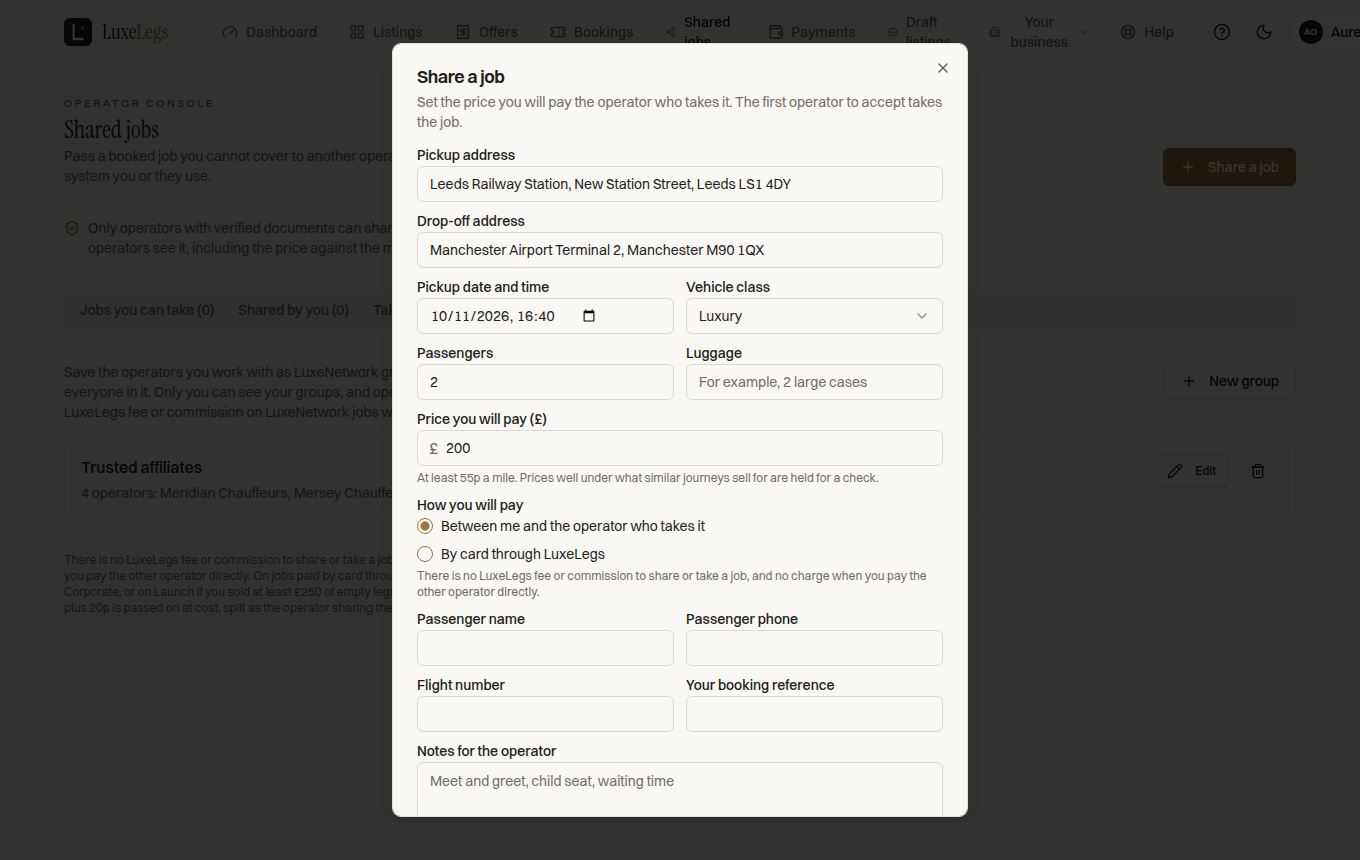
Dans Courses partagées, appuyez sur Partager une course et saisissez le lieu de prise en charge, la destination, l'heure, la catégorie de véhicule et le nombre de passagers. Fixez le prix que vous paierez à l'opérateur qui la prend, à partir de 0,55 £ par mile parcouru, et choisissez si tous les opérateurs vérifiés la voient ou seulement les opérateurs que vous choisissez. Pour l'envoyer à vos affiliés, cochez un ou plusieurs de vos groupes LuxeNetwork. Si votre système de réservation est connecté à LuxeLegs, il peut envoyer la course via l'API Partenaire à la place.
Choisissez le mode de paiement
Choisissez de régler directement avec l'opérateur qui prend la course, ou de payer par carte via LuxeLegs. Si vous payez par carte sur le plan Launch, choisissez qui paie les frais de carte : moitié chacun, vous, ou l'opérateur qui prend la course. Le formulaire indique ce que chacun paiera avant le partage.
LuxeLegs la vérifie
Des règles et une analyse par IA vérifient chaque course avant que les autres opérateurs ne la voient. Les courses validées sont publiées immédiatement. Les autres sont mises en attente jusqu'à la vérification de notre équipe, et nous vous envoyons un e-mail en cas de problème.
Un opérateur la prend
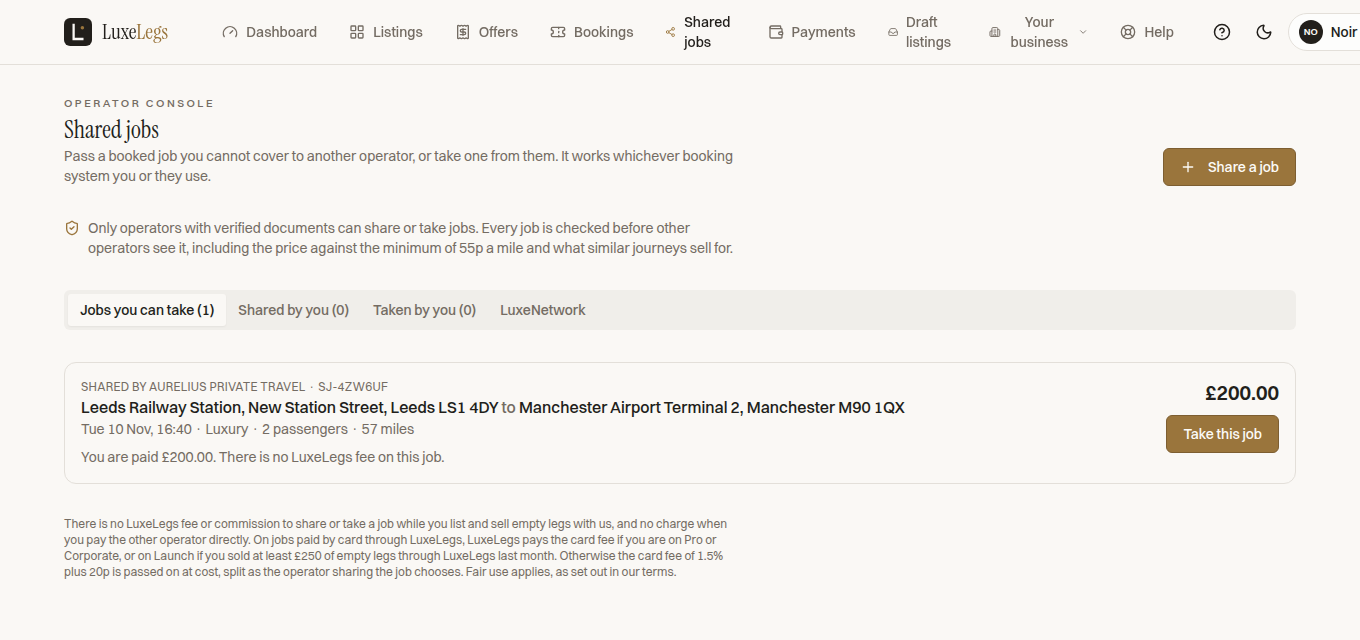
Les autres opérateurs voient la course dans Courses à prendre, avec ce qu'ils seront payés. Le premier à accepter la prend. Elle arrive dans leur système de réservation, comme une réservation GNet ou via l'API Partenaire, ainsi que sur leur page Courses partagées et par e-mail. Les coordonnées du passager ne s'affichent qu'une fois la course acceptée.
Payez la course
Si vous avez choisi le paiement par carte, un bouton Payer apparaît sur la course dans Partagées par vous. Vous êtes débité du prix plus votre part des frais de carte, et LuxeLegs verse l'autre opérateur avec ses autres paiements, déduction faite de sa part des frais de carte le cas échéant.
Modifications
Vous pouvez annuler une course, et l'opérateur qui l'a prise en est informé par e-mail. Il peut aussi la rendre, et elle est republiée s'il reste plus d'une heure avant la prise en charge.
LuxeNetwork : vos affiliés et partenaires de confiance Nouveau
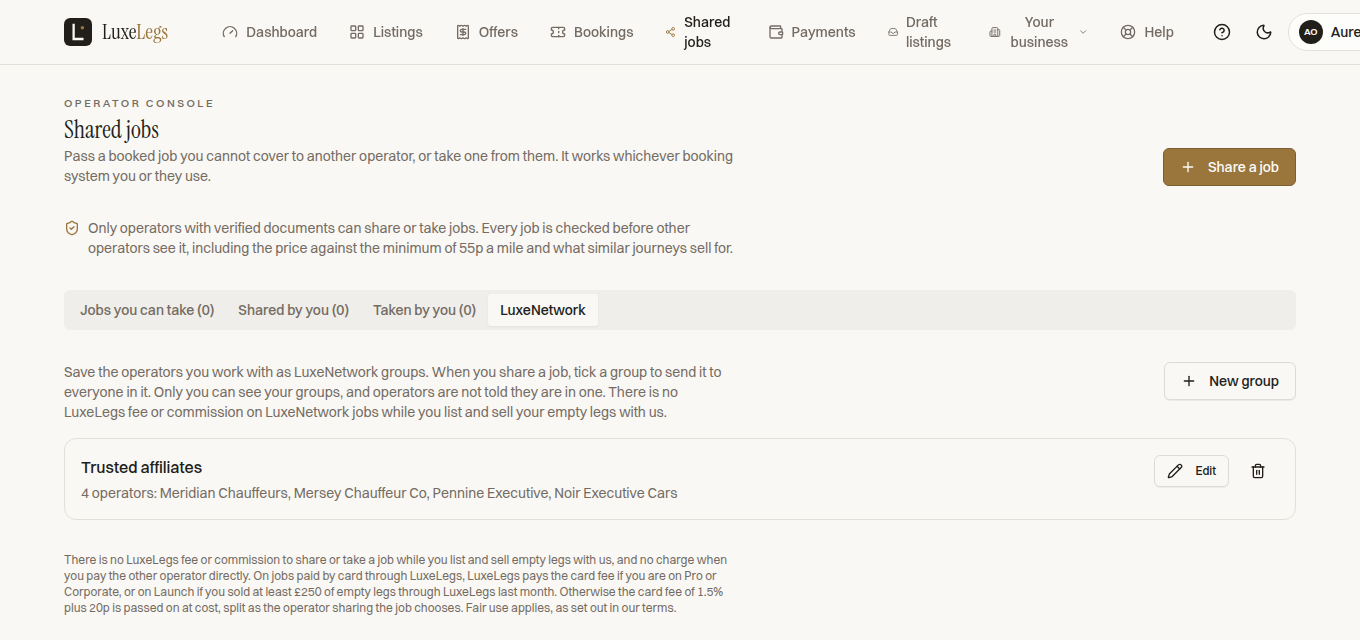
Un groupe LuxeNetwork est une liste enregistrée des opérateurs avec qui vous travaillez : vos affiliés et partenaires de confiance, quel que soit le système de réservation utilisé par chacun, ou aucun. Lorsque vous partagez une course, cochez le groupe pour l'envoyer à tous en une fois. Chaque partenaire reçoit la course selon sa façon de travailler habituelle : comme une réservation GNet, via l'API Partenaire, ou sur LuxeLegs et par e-mail. Vos groupes ne sont visibles que par vous, et les opérateurs ne sont pas informés d'en faire partie. Il n'y a aucun frais ni commission LuxeLegs sur les courses LuxeNetwork tant que vous publiez et vendez vos trajets à vide chez nous.
Créez un groupe
Dans Courses partagées, ouvrez l'onglet LuxeNetwork et appuyez sur Nouveau groupe. Nommez-le, par exemple Partenaires Nord-Ouest, et cochez les opérateurs qui le composent. Seuls les opérateurs vérifiés peuvent être ajoutés, alors invitez tout affilié pas encore sur LuxeLegs à rejoindre gratuitement le plan Launch.
Envoyez une course au groupe
Dans Partager une course, choisissez Seulement les opérateurs que je choisis. Vos groupes apparaissent au-dessus de la liste des opérateurs. Cochez un groupe pour sélectionner tous ses membres, et ajoutez ou retirez des opérateurs individuellement selon vos besoins. Une course peut être envoyée à 50 opérateurs maximum.
Enregistrez au fur et à mesure
Si vous cochez les opérateurs un par un, appuyez sur Enregistrer ces opérateurs comme groupe LuxeNetwork pour les conserver pour la prochaine fois.
Gardez-le à jour
Renommez, modifiez ou supprimez un groupe à tout moment. Les courses déjà partagées ne sont pas affectées. Si un opérateur d'un groupe ne peut plus prendre de courses, il est automatiquement écarté et le groupe l'indique.
Les systèmes de réservation sur l'API Partenaire peuvent lister vos groupes et leur envoyer une course avec networkGroupIds.
LuxeNetwork. Vos groupes d'affiliés et de partenaires de confiance, prêts à être cochés lorsque vous partagez une course.
Rapprochement automatique : des trajets à vide qui correspondent à vos courses Nouveau
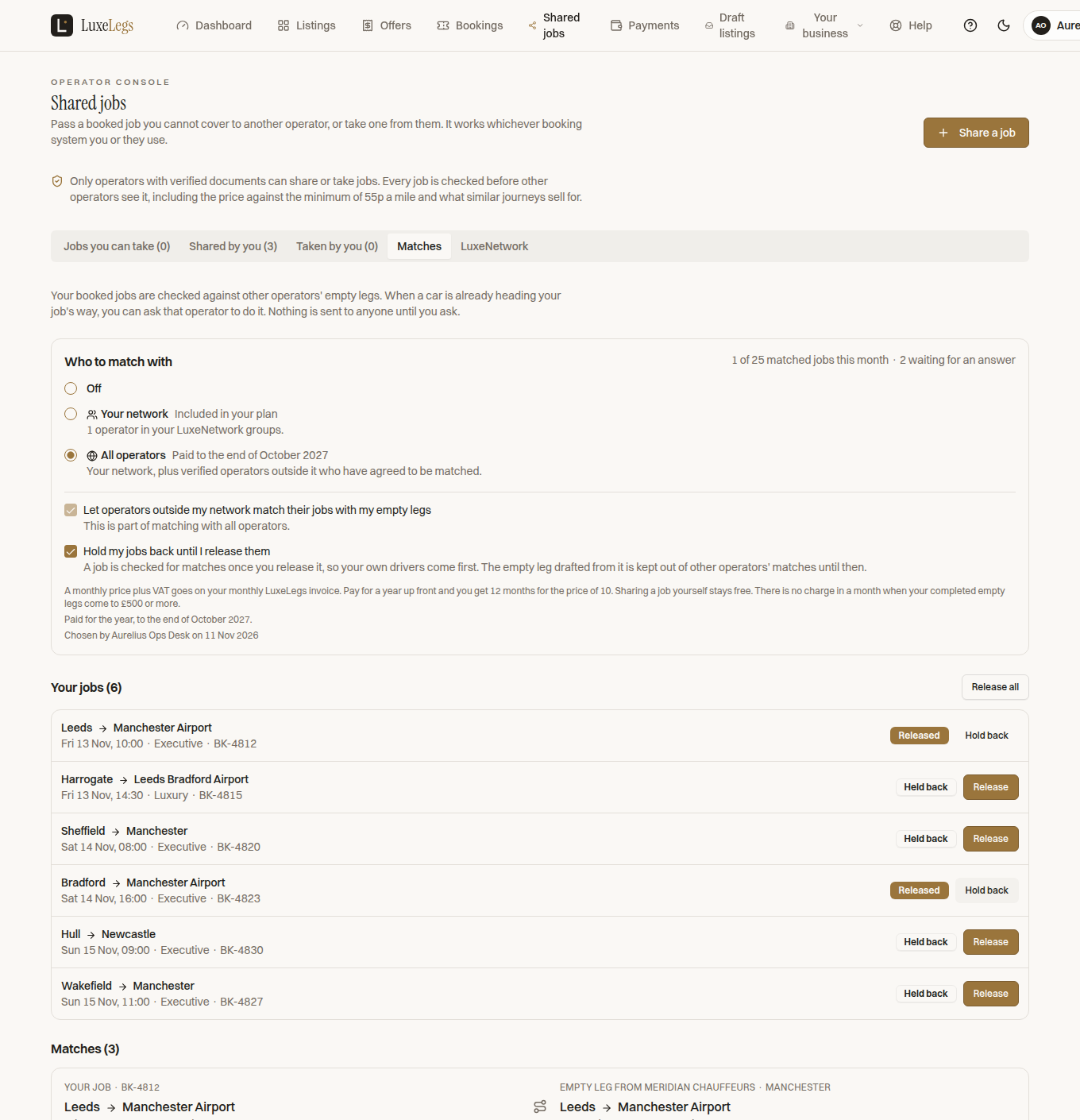
Le rapprochement automatique compare vos courses réservées aux trajets à vide des autres opérateurs. Lorsqu'une voiture se dirige déjà vers votre course, vous pouvez demander à cet opérateur de l'assurer. La fonction est désactivée jusqu'à ce que vous l'activiez, et rien n'est envoyé à personne sans votre demande.
Choisissez avec qui être rapproché
Dans Courses partagées, ouvrez l'onglet Correspondances. Choisissez Votre réseau pour être rapproché avec les opérateurs de vos groupes LuxeNetwork, ou Tous les opérateurs pour inclure des opérateurs vérifiés hors de votre réseau ayant accepté d'être rapprochés. L'onglet indique le prix mensuel de votre plan pour chaque choix.
Mettez des courses en réserve jusqu'à ce que vous les libériez
Si vous attribuez d'abord vos propres chauffeurs, cochez Mettre mes courses en réserve jusqu'à ce que je les libère. Vos courses à venir sont listées dans l'onglet. Appuyez sur Libérer sur une course pour la vérifier pour des correspondances, ou sur Libérer tout. Appuyez sur Remettre en réserve pour la retirer à nouveau. Le trajet à vide créé à partir d'une course mise en réserve est exclu des correspondances des autres opérateurs jusqu'à ce que vous libériez la course.
Consultez vos correspondances
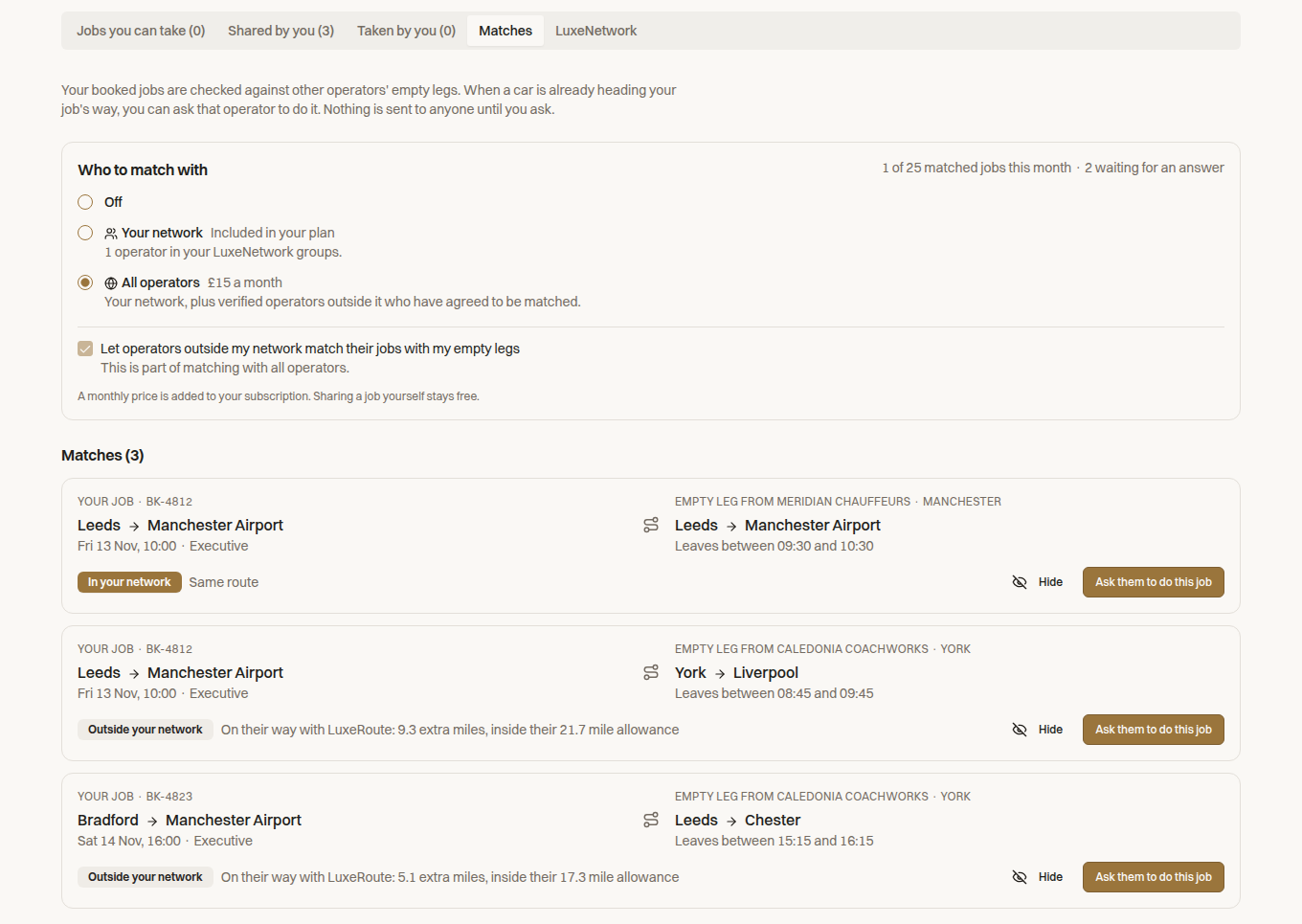
Chaque correspondance montre votre course, le trajet à vide de l'autre opérateur, s'il fait partie de votre réseau, et la façon dont le trajet correspond : le même itinéraire, ou sur son chemin avec LuxeRoute, avec les miles supplémentaires et leur marge. Vos 12 prochaines courses dans les 30 jours à venir sont vérifiées chaque fois que vous ouvrez l'onglet. Appuyez sur Masquer pour retirer une correspondance que vous ne voulez pas.
Contactez l'opérateur
Appuyez sur Demander à cet opérateur de faire ce trajet, fixez le prix que vous lui paierez, à partir de £0.55 le mile, et envoyez. Le trajet est transmis à cet opérateur en tant que trajet partagé. Il voit le point de prise en charge, le point de dépose, l'heure, la catégorie de véhicule et le prix, et les coordonnées du voyageur ne lui sont communiquées qu'une fois qu'il a accepté.
Obtenez leur réponse
Nous vous envoyons un email dès qu'ils acceptent ou refusent. Les trajets que vous avez demandés figurent en bas de l'onglet Correspondances. S'ils refusent, demandez à un autre opérateur ou partagez le trajet vous-même.
Quand un autre opérateur vous sollicite
Le trajet apparaît sous Trajets que vous pouvez prendre, signalé comme correspondant à l'un de vos trajets à vide, et nous vous envoyons un email. Acceptez-le ou appuyez sur Refuser. Les opérateurs hors de votre réseau ne peuvent faire correspondre leurs trajets avec vos trajets à vide que si vous avez cochez Autoriser les opérateurs hors de mon réseau à faire correspondre leurs trajets avec mes trajets à vide.
Vos trajets arrivent depuis votre système de réservation par email, CSV, GNet ou l'API Partenaire. Une correspondance nécessite la même catégorie de véhicule et un trajet à vide disponible au moment où votre trajet en a besoin.
Correspondances. Vos trajets à côté des trajets à vide qui leur correspondent, avec l'opérateur et la façon dont le trajet correspond.Conserver les trajets. Seuls les trajets que vous avez libérés sont vérifiés pour des correspondances.
Formule
Votre réseau
Tous les opérateurs
Courses mises en relation par mois
Launch
£15 par mois
£25 par mois
10
Pro
Inclus
£15 par mois
25
Corporate
Inclus
£15 par mois
Aucune limite
Il n'y a aucun frais par correspondance et aucune commission sur un trajet mis en correspondance. Un trajet compte dans votre mois lorsque l'autre opérateur l'accepte. Sur Launch, Pro et Corporate, la mise en correspondance est gratuite pour un mois où vos trajets à vide réalisés atteignent £500 ou plus. Vous pouvez payer une année de mise en correspondance à l'avance au prix de 10 mois. Pour un mois où vos trajets à vide atteignent £500 ou plus, un douzième de ce que vous avez payé est déduit de la commission de ce mois. Une année payée à l'avance n'est ni remboursée ni créditée en cas d'arrêt anticipé. Lorsque vous choisissez une option payante, le prix vous est indiqué et vous devez le confirmer avant son activation. Le prix mensuel plus TVA figure sur votre facture mensuelle LuxeLegs et apparaît sur votre page Paiements. Un mois où la mise en correspondance est activée à un moment quelconque est facturé en entier. Partager un trajet vous-même reste gratuit.
Ce que cela coûte
Il n'y a aucun frais ni commission LuxeLegs pour partager ou récupérer une course tandis que vous publiez et vendez vos trajets à vide chez nous, et aucun frais du tout lorsque vous payez l'autre opérateur directement. Si une course partagée est payée par carte via LuxeLegs, nous prenons en charge les frais de carte sur les plans Pro et Corporate, et sur Launch si vous avez vendu au moins 250 £ de trajets à vide via LuxeLegs le mois précédent. En dessous de ce seuil sur Launch, une course payée par carte comporte des frais de carte de 1,5 % du prix plus 20 p, au coût réel, et vous choisissez qui les paie : vous, l'opérateur qui récupère la course, ou moitié chacun. Une politique d'usage raisonnable s'applique ; voir nos conditions.
Exemple : une course à £200.00
Réglée entre vous
Réglée par carte via LuxeLegs
Prix de la course
£200.00
£200.00
Commission LuxeLegs
£0.00
£0.00
Frais de carte sur Pro ou Corporate
Aucun
£0.00, nous prenons en charge les £3.20
Frais de carte sur Launch, £250 ou plus vendus le mois dernier
Aucun
£0.00, nous prenons en charge les £3.20
Frais de carte sur Launch, moins de £250 vendus le mois dernier
Aucun
£3.20 au prix coûtant, répartis comme vous le souhaitez
L'autre opérateur est payé
£200.00
£200.00, moins sa part des frais de carte éventuels
Payé entre vous, l'autre opérateur reçoit la totalité des £200.00 de votre part. Payé par carte sur Launch avec moins de £250 vendus le mois dernier et les frais de carte partagés à moitié chacun, votre carte est débitée de £201.60 et LuxeLegs verse £198.40 à l'autre opérateur avec ses autres versements.
Trajets que vous pouvez prendre. Chaque trajet indique ce que vous êtes payé. Il n'y a pas de frais LuxeLegs.Partager un trajet. Vous fixez le prix, le mode de paiement et qui règle les éventuels frais de carte.
Opérateurs · Tarification et paiement
Tarification et paiement
C'est l'opérateur qui fixe le prix de chaque trajet, pas LuxeLegs. Nous ne le modifions jamais et il n'y a aucune tarification dynamique. Chaque opérateur choisit ensuite l'un des trois modes de paiement, et la commission est la même quel que soit son choix.
C'est toujours l'opérateur qui fixe le prix
Chaque annonce affiche le prix fixe propre à l'opérateur, ou un prix avec un prix plancher. Un voyageur peut faire une offre jusqu'à ce plancher, mais pas plus bas. L'opérateur accepte ou refuse chaque offre, sauf s'il a défini sur ce trajet un prix à partir duquel les offres sont acceptées automatiquement. LuxeLegs n'ajoute jamais de tarification dynamique et ne fait pas varier les prix selon la demande.
Suppléments et arrêts supplémentaires
Le prix annoncé couvre le trajet réservé, du point de prise en charge au point de dépose, kilométrage et carburant compris. Un opérateur peut ajouter les suppléments indiqués sur l'annonce : l'attente au-delà du temps d'attente gratuit, les péages et les frais de zone au prix coûtant, les frais de stationnement et de dépose au prix coûtant, ainsi que le nettoyage ou les dommages. Le voyageur règle ces frais directement à l'opérateur. LuxeLegs ne prélève aucune commission sur les suppléments et ne gère pas ce paiement. Chaque supplément est enregistré sur la réservation et vérifié. Un arrêt demandé par le voyageur est une modification du trajet : l'opérateur en indique le coût, le voyageur l'approuve, et il est ajouté au prix de la réservation, la commission s'applique donc à cet ajout.
L'opérateur accepte d'abord, puis le voyageur paie
Chaque demande Réserver maintenant et chaque offre sont transmises à l'opérateur, qui les accepte ou les refuse. Un opérateur peut aussi définir sur un trajet un prix à partir duquel les offres sont acceptées automatiquement. Rien n'est réservé ni facturé avant l'acceptation, et les deux parties reçoivent un email à chaque étape : demande envoyée, acceptée ou refusée, payée, et libérée si le paiement n'arrive pas à temps.
1. Encaissez vous-même. Le voyageur paie directement l'opérateur, selon le mode de paiement déjà utilisé par celui-ci. L'écran de réservation en informe le voyageur au lieu d'afficher un paiement par carte. L'opérateur confirme la réservation, et LuxeLegs lui envoie une facture mensuelle.
2. Votre propre prestataire de paiement. L'opérateur encaisse via son propre prestataire, comme Stripe, SumUp ou sa banque, et peut ajouter un lien de paiement permettant au voyageur de le payer directement depuis la réservation. LuxeLegs lui envoie une facture mensuelle de la même manière.
3. LuxeLegs encaisse. Une fois que l'opérateur a accepté, le voyageur paie par carte sur LuxeLegs avant l'heure limite de paiement : deux heures, ou une heure avant la prise en charge si cette échéance est plus proche. L'opérateur voit les coordonnées du voyageur une fois le paiement effectué. LuxeLegs déduit la commission avant de verser le solde à l'opérateur, il n'y a donc aucune course au paiement.
Ce que couvre le relevé mensuel. Pour les deux premiers itinéraires, un seul relevé couvre le frais du plan plus la commission sur les trajets vendus durant cette période. La commission dépend du plan de l'opérateur : 25% sur Launch, 16% sur Pro et 8% sur Corporate. Launch n'a pas de frais mensuel.
Les nouveaux opérateurs démarrent sur la formule 1. La collecte par vos propres moyens reste le mode par défaut, jusqu'à ce que l'opérateur demande un fonctionnement différent.
Comment un opérateur change de formule
Chaque opérateur a son propre paramètre de paiement. Pour le modifier, l'opérateur envoie une demande depuis l'écran Paiements de son tableau de bord, puis un administrateur LuxeLegs confirme le changement. Une seule demande peut être en cours à la fois.
Opérateurs · Zones de service
Zones de service
Les zones de service indiquent aux voyageurs où un opérateur intervient. Les trajets à l'intérieur d'une zone sont inclus dans le tarif. Il existe désormais trois façons de définir sa zone de couverture, que vous pouvez combiner librement.
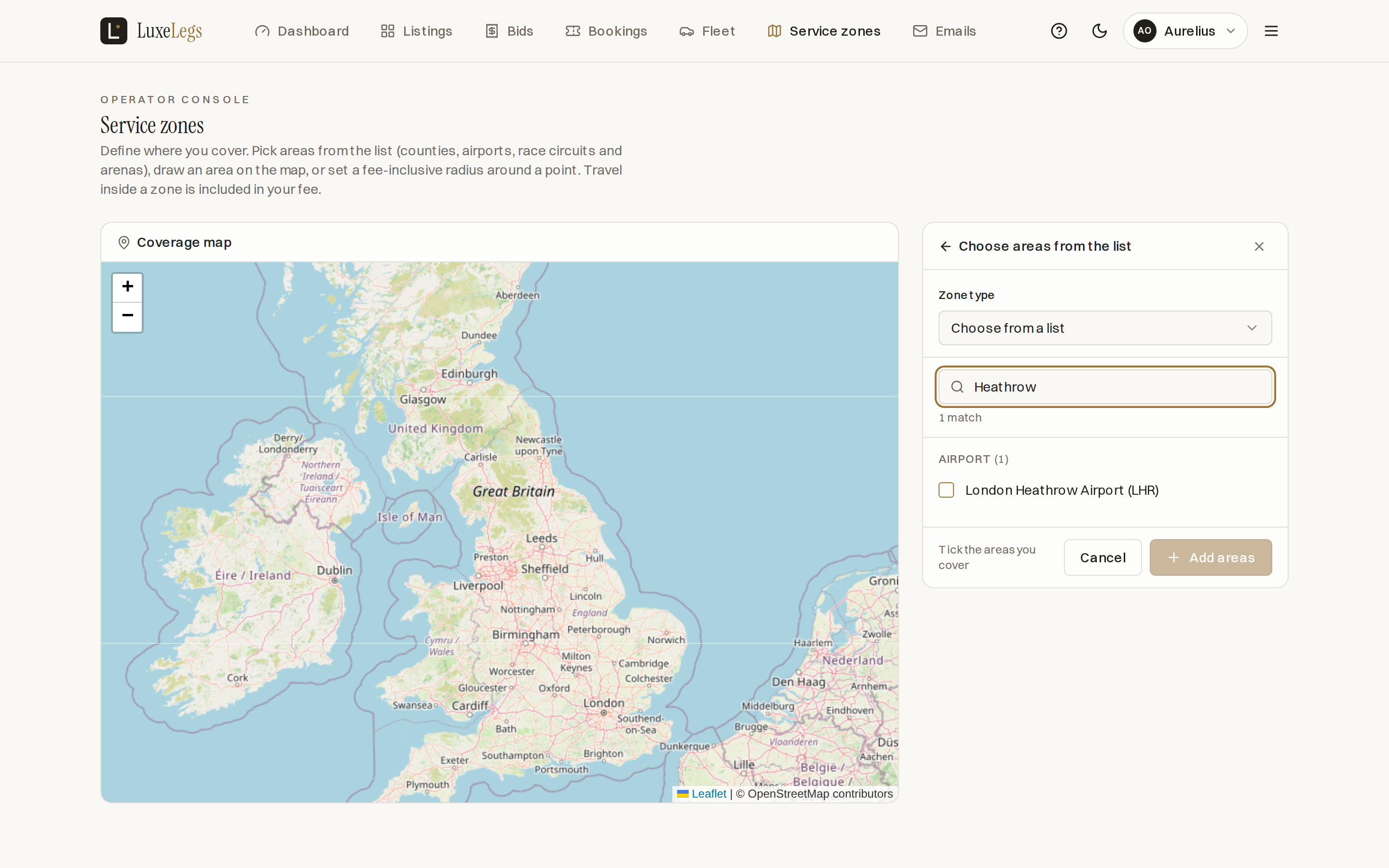
Choisir dans une liste. Une liste de zones du Royaume-Uni avec recherche et sélection multiple. Cochez autant de zones que vous le souhaitez et ajoutez-les en une seule fois. Elle couvre les options nationales (Royaume-Uni entier, Écosse comprise, et Royaume-Uni entier, Écosse exclue), tous les comtés britanniques, les principaux aéroports régionaux et nationaux, les circuits automobiles comme Silverstone et Brands Hatch, ainsi que les grandes enceintes sportives.
Dessiner une zone. Cliquez sur des points de la carte pour tracer une zone de couverture sur mesure, puis enregistrez-la.
Rayon autour d'un point. Définissez un rayon en miles, inclus dans le tarif, autour d'un point de référence comme un aéroport.
Comment fonctionne la recherche
Dès que vous commencez à taper, la liste se réduit en temps réel pour correspondre aux lettres et mots saisis : une longue liste de comtés ou d'aéroports devient ainsi courte et pertinente. Tapez plusieurs mots pour trouver des correspondances à la fois sur un nom et sa zone, par exemple un circuit et son comté.
Exemple de démarche : définir votre couverture à partir de la liste
Ouvrez Zones de service
Depuis la console opérateur, allez dans Zones de service et choisissez Ajouter une zone.
Sélectionnez Choisir dans une liste
Définissez le type de zone sur Choisir dans une liste pour ouvrir le sélecteur avec recherche.
Recherchez et cochez
Tapez pour affiner la liste, puis cochez chaque zone que vous couvrez, parmi les comtés, aéroports, circuits et enceintes sportives.
Ajoutez-les toutes ensemble
Appuyez sur Ajouter pour enregistrer d'un coup toutes les zones cochées. Chacune devient une zone dans votre liste.
Ajoutez une zone dessinée ou un rayon si besoin
Combinez-y une zone dessinée ou un rayon inclus dans le tarif pour tout ce que la liste ne couvre pas.
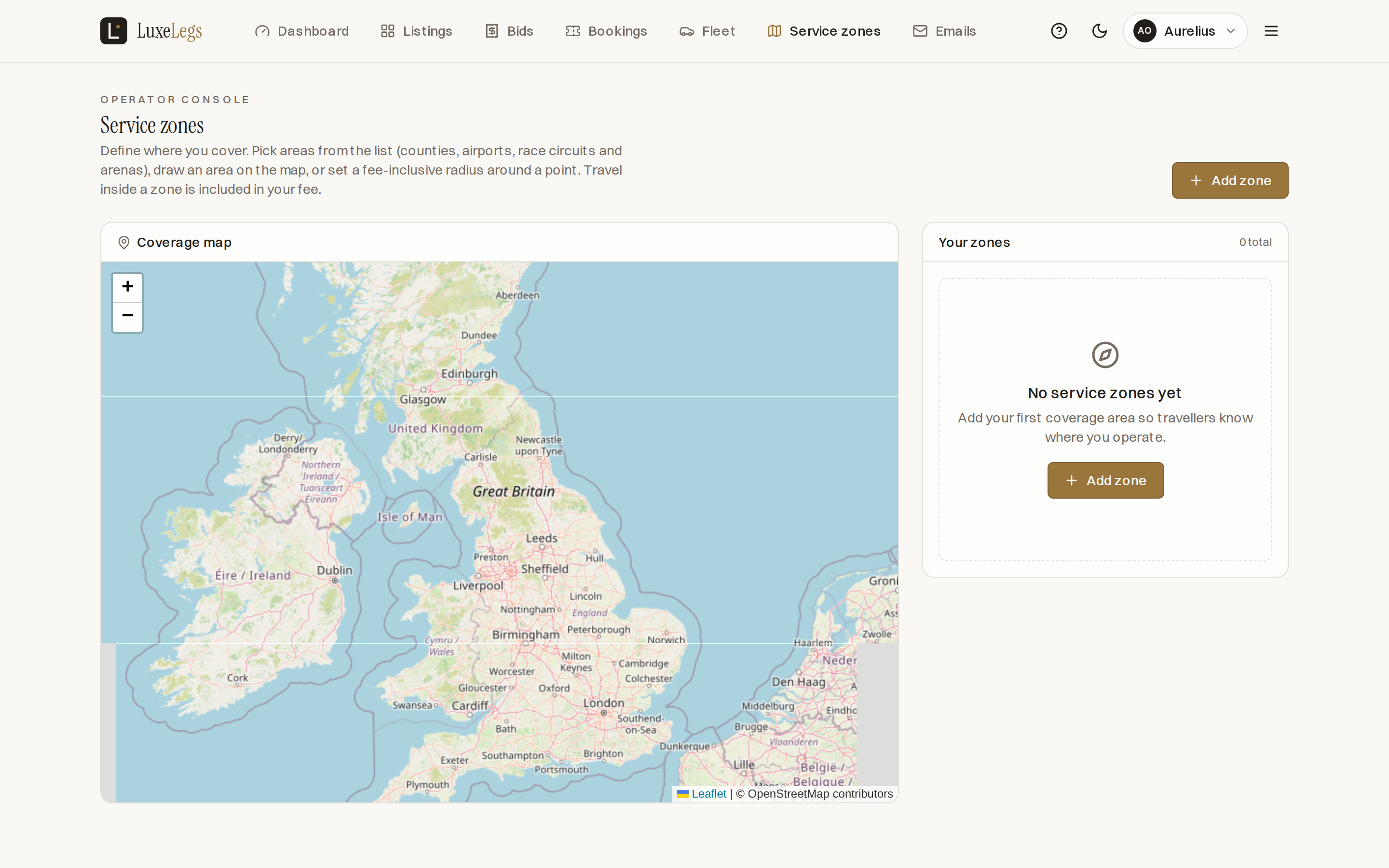
L'écran Zones de service. Une carte de couverture s'affiche aux côtés de Vos zones, qui liste tout ce que l'opérateur couvre avec son type, selon qu'il a été choisi dans la liste, dessiné ou défini comme un rayon.Choisir dans une liste. Tapez pour réduire des milliers de comtés, aéroports, circuits et enceintes sportives à un ensemble court et pertinent, cochez tout ce que vous couvrez, puis ajoutez le tout en une seule fois.
Opérateurs · Modèles d'e-mails
Modèles d'e-mails
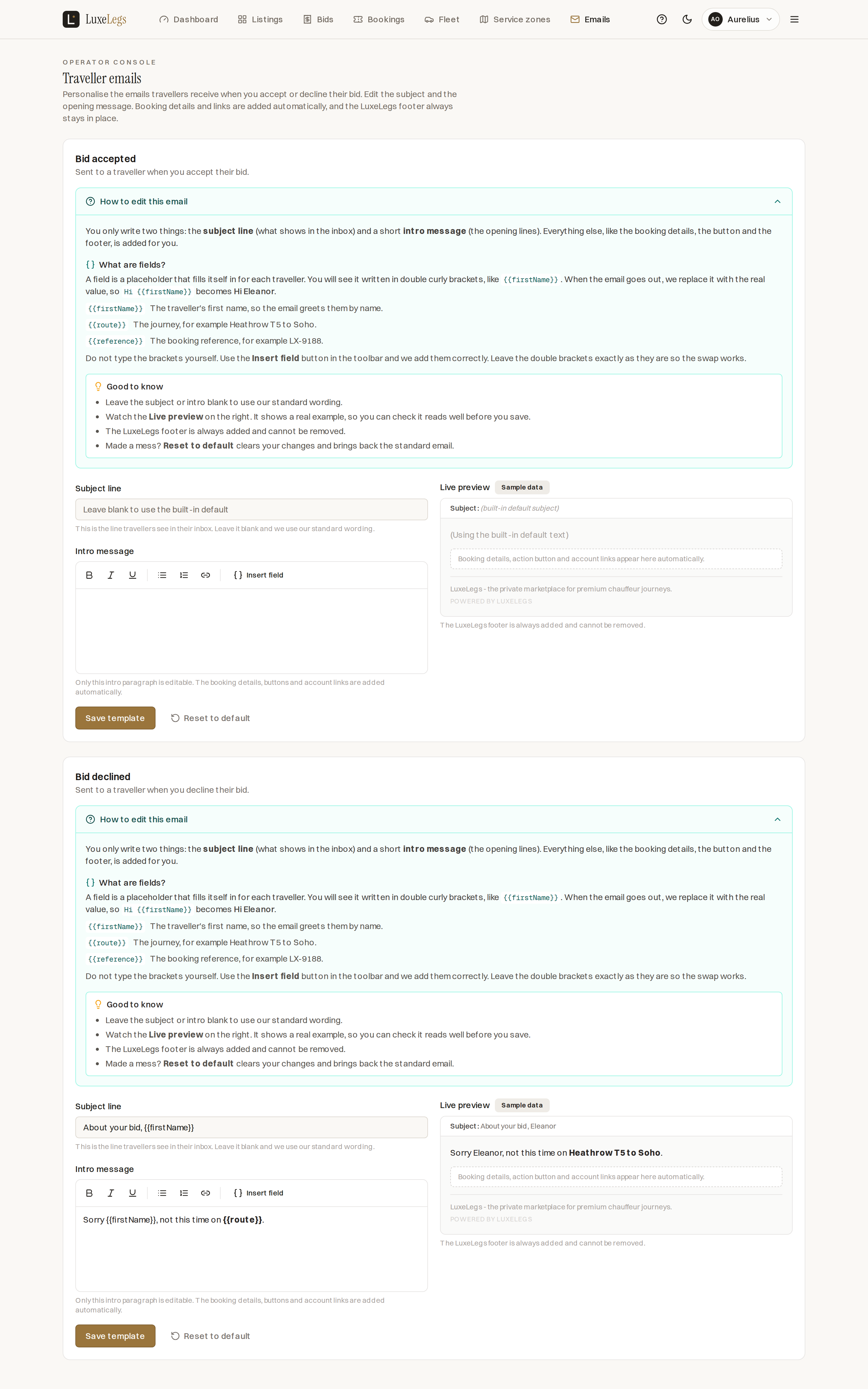
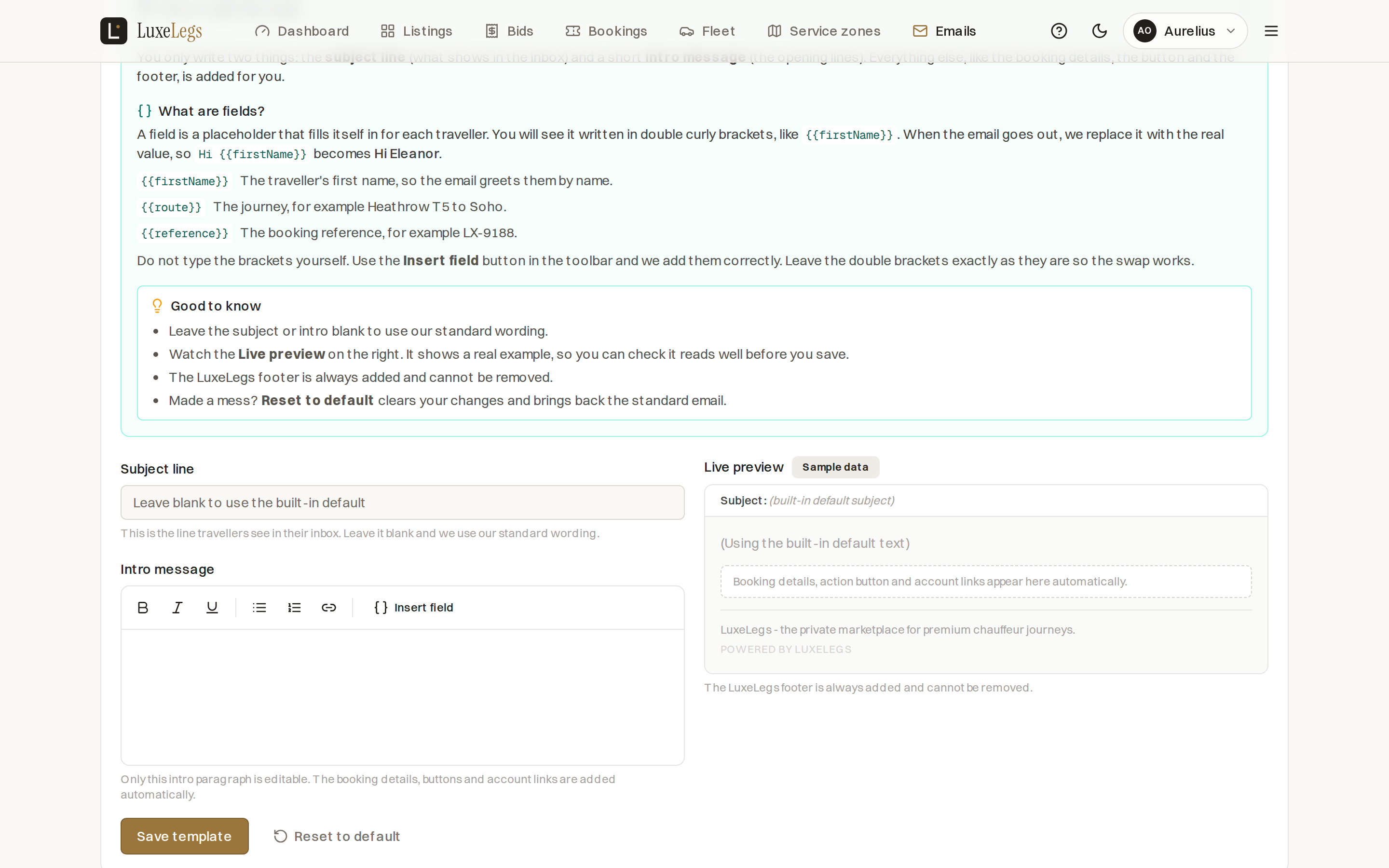
Les opérateurs peuvent personnaliser les e-mails reçus par les voyageurs lorsqu'une offre est acceptée ou refusée. Vous rédigez deux éléments : l'objet affiché dans la boîte de réception, et un court message d'introduction en haut de l'e-mail. Les détails de la réservation, le bouton d'action, les liens vers le compte et le pied de page LuxeLegs sont ajoutés automatiquement et ne peuvent pas être retirés, afin que chaque e-mail reste complet et conforme à l'image de marque.
Ce que vous pouvez modifier
Modèle
Moment d'envoi
Offre acceptée
Envoyé au voyageur lorsque vous acceptez son offre.
Offre refusée
Envoyé au voyageur lorsque vous refusez son offre.
Les champs se remplissent automatiquement
Un champ est un espace réservé qui est remplacé par la vraie valeur pour chaque voyageur. Il apparaît entre doubles crochets : ainsi, Hi {{firstName}} devient Hi Eleanor au moment de l'envoi. Utilisez {{firstName}} pour le prénom du voyageur, {{route}} pour le trajet et {{reference}} pour la référence de réservation. Ne tapez pas les crochets vous-même. Utilisez le bouton Insérer un champ dans la barre d'outils pour qu'ils soient ajoutés correctement.
Exemple de démarche : personnaliser l'e-mail d'offre acceptée
Ouvrez E-mails
Depuis la console opérateur, allez dans E-mails et retrouvez le modèle Offre acceptée.
Rédigez un objet
Saisissez la ligne que les voyageurs verront dans leur boîte de réception. Laissez vide pour utiliser la formulation standard.
Rédigez un court message d'introduction
Ajoutez un message d'ouverture et insérez des champs comme le prénom grâce à Insérer un champ.
Vérifiez l'aperçu en direct
L'aperçu à droite affiche un exemple réel avec des données types, afin que vous puissiez le relire avant d'enregistrer.
Enregistrez, ou réinitialisez
Cliquez sur Enregistrer le modèle pour utiliser votre version. Réinitialiser par défaut efface vos modifications et restaure l'e-mail standard.
L'écran des e-mails voyageurs. Le panneau d'aide explique les champs en termes simples, et un aperçu en direct montre exactement à quoi ressemblera l'e-mail final.Seuls l'objet et l'introduction sont modifiables par vous. Les détails de réservation, le bouton, les liens vers le compte et le pied de page sont ajoutés automatiquement, et le pied de page reste toujours en place.
Type d'utilisateur 03
Parraineurs
Les parraineurs font grandir la place de marché en apportant de nouveaux voyageurs et opérateurs. Lorsqu'une personne qu'ils ont invitée vend ou réserve ensuite un trajet, le parraineur perçoit une part de la commission que LuxeLegs réalise sur ce trajet. Il n'existe pas d'inscription publique en tant que parraineur : un administrateur LuxeLegs crée soit un compte parraineur dédié, soit active le parrainage rémunéré pour un voyageur, un opérateur ou un chauffeur déjà existant. Cette personne voit alors apparaître un espace Parrainer et gagner à côté de son utilisation habituelle de LuxeLegs, avec les mêmes identifiants et la même adresse e-mail qu'elle utilise déjà.
Ce qu'un parraineur peut faire
Fonctionnalité
Ce que ça fait
Tableau de bord
Voir les filleuls, la commission perçue à ce jour et le solde non réglé actuel, tout cela au même endroit.
Inviter un voyageur ou un opérateur
Lancez une inscription en saisissant un prénom, un nom et un e-mail, et en choisissant voyageur ou opérateur. LuxeLegs envoie alors un lien personnel au prospect par e-mail.
Suivre les filleuls
Observez chaque invitation passer de en attente à inscrit dès que la personne finalise son inscription via votre lien.
Voir votre part
Chaque trajet vendu par un filleul vous crédite de 10 pour cent de la commission que LuxeLegs a perçue sur ce trajet. Votre total cumulé et votre solde se mettent à jour à chaque trajet vendu.
Demander un versement
Demandez le versement de votre solde non réglé. Un administrateur le marque comme payé et le solde repart à zéro.
Compte & sécurité
Gérez votre mot de passe et l'authentification à deux facteurs sur la page de votre compte.
Parrainage rémunéré sur un compte existant
Un voyageur, un opérateur ou un chauffeur n'a pas besoin d'un compte parraineur séparé. Un administrateur peut activer le parrainage rémunéré sur son compte existant, et l'espace Parrainer et gagner vient alors s'ajouter à son tableau de bord habituel. Un voyageur dont le parrainage rémunéré est activé, par exemple, continue de réserver des trajets normalement et invite en parallèle des prospects, suit ses filleuls et demande des versements depuis le même compte.
Comment la commission est calculée
Vous percevez 10 pour cent de la commission que LuxeLegs prélève sur un trajet, jamais une part des frais d'abonnement mensuel de l'opérateur. Vous êtes crédité une seule fois par trajet vendu. Si vous avez parrainé à la fois l'opérateur et le voyageur sur le même trajet, vous n'êtes payé qu'une seule fois, pas deux.
Exemple de parcours : inviter un prospect et être payé
Connectez-vous
Connectez-vous avec le compte créé pour vous par un administrateur LuxeLegs. La console s'ouvre sur votre tableau de bord parraineur.
Envoyez une invitation
Saisissez le prénom, le nom et l'e-mail du prospect, choisissez voyageur ou opérateur, puis envoyez. Il recevra un lien d'inscription personnel.
Il ou elle s'inscrit
Une fois l'inscription finalisée via votre lien, son compte est rattaché au vôtre et l'invitation passe de en attente à inscrit.
Gagnez à mesure qu'ils échangent
Chaque trajet vendu ou réservé par votre filleul vous crédite de 10 pour cent de la commission perçue par LuxeLegs. Votre solde augmente automatiquement.
Demandez un versement
Dès que vous êtes prêt, demandez le paiement de votre solde restant. Un administrateur le marque comme payé et votre solde revient à zéro.
Type d'utilisateur 04
Chauffeurs
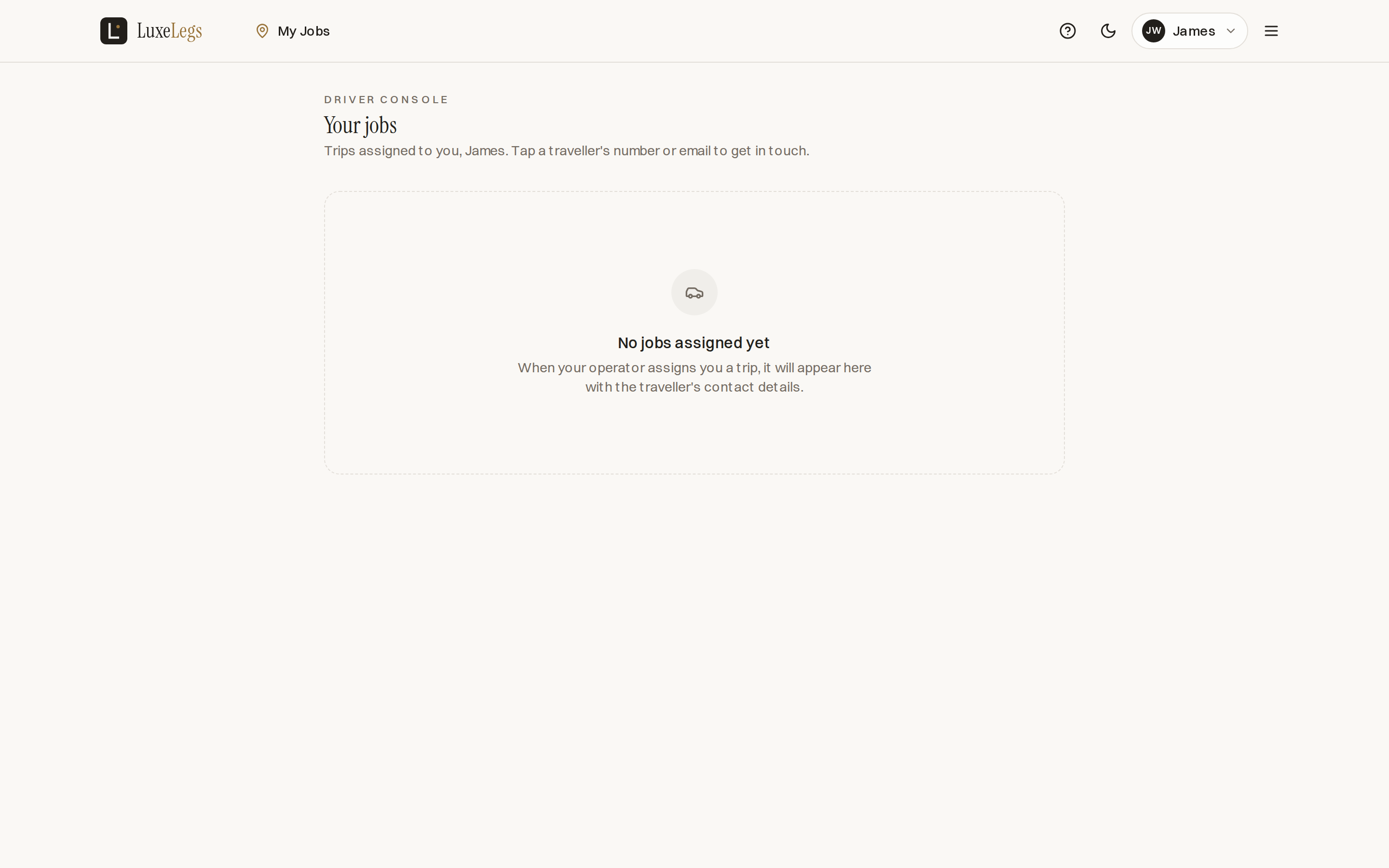
Les chauffeurs disposent d'une console simplifiée avec un seul objectif : voir les trajets qui leur sont attribués. Leur opérateur crée l'identifiant de connexion, puis leur attribue des réservations qui apparaissent ici avec tout ce qu'il faut pour la prise en charge.
Ce qu'un chauffeur peut faire
Fonctionnalité
Ce que ça fait
Mes trajets
Voir tous les trajets attribués par l'opérateur, du plus récent au plus ancien.
Détail du trajet
Consulter l'itinéraire, la date et l'heure, ainsi que le véhicule attribué pour chaque trajet.
Briefing du trajet Nouveau
Quelques lignes sur chaque trajet à venir, tirées de la réservation, de l'annonce et des messages du voyageur.
Messagerie Nouveau
Échanger des messages avec l'opérateur, et avec le voyageur pour chaque trajet attribué.
Statut en un coup d'œil
Chaque trajet porte un statut : confirmé, en cours, terminé ou annulé.
Contact du voyageur
Appuyez sur le numéro ou l'e-mail du voyageur pour le contacter le jour même.
Compte & sécurité
Gérez votre mot de passe et l'authentification à deux facteurs sur la page de votre compte.
Exemple de déroulement : la journée d'un chauffeur
Connectez-vous
Connectez-vous avec le compte créé par l'opérateur. La console s'ouvre directement sur Mes trajets.
Vérifier les trajets attribués
Consultez les trajets du jour avec leurs itinéraires, horaires et véhicules.
Contacter le voyageur
Utilisez le numéro ou l'e-mail du voyageur pour confirmer le point de prise en charge et l'horaire.
Terminer le trajet
Effectuez le trajet. L'opérateur marque la réservation comme terminée une fois celui-ci achevé.
La console chauffeur, ici avant l'attribution de tout trajet. Une fois qu'une réservation est attribuée par l'opérateur, elle apparaît avec l'itinéraire, le véhicule et les coordonnées du voyageur.
Pour tous les comptes
Comptes, validation et sécurité
L'inscription, la validation et l'authentification à deux facteurs fonctionnent de la même façon pour les voyageurs et les opérateurs. Ces étapes maintiennent la confiance sur la marketplace, des deux côtés.
S'inscrire avec l'authentification à deux facteurs
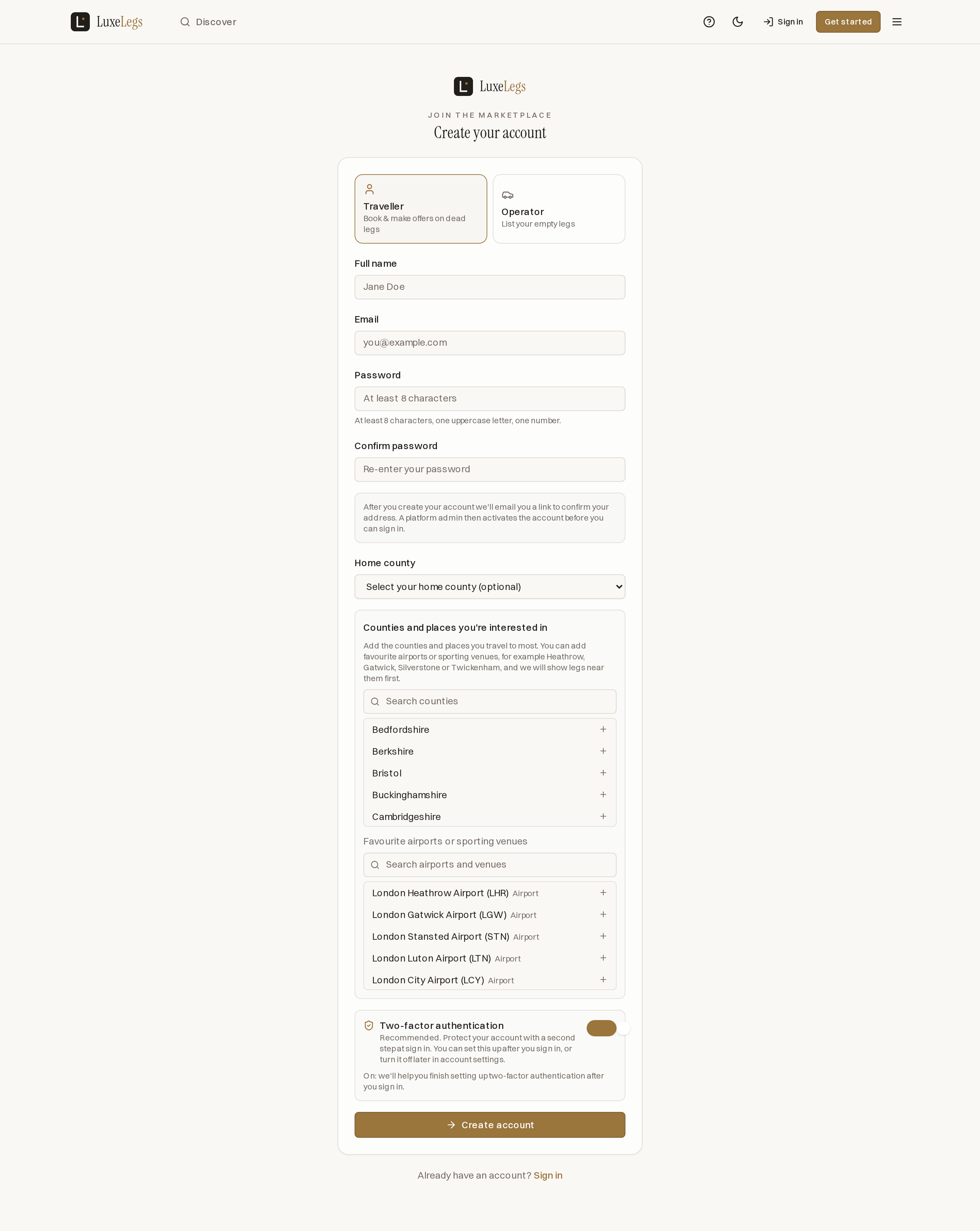
Lorsque vous créez un compte, vous choisissez votre rôle, puis décidez de l'authentification à deux facteurs. Elle est facultative, et l'interrupteur reste désactivé tant que vous ne l'activez pas. Si vous l'activez, nous vous aidons à terminer sa configuration après votre connexion. Vous pouvez aussi l'activer plus tard sur votre page de compte.
Inscrivez-vous. Choisissez Voyageur ou Opérateur, puis décidez d'activer ou non l'authentification à deux facteurs pour une vérification supplémentaire à la connexion.
Un e-mail, un compte
L'adresse e-mail est l'identifiant unique sur l'ensemble de LuxeLegs, elle ne peut donc pas être enregistrée deux fois, que ce soit via une inscription autonome, un compte créé par un administrateur, une invitation de parrainage, ou un changement d'e-mail. La correspondance ignore la casse, donc Nom@Exemple.com et nom@exemple.com sont considérées comme la même adresse. Si une adresse est déjà utilisée, la personne voit un message clair : « Cet e-mail est déjà enregistré ».
Validation par l'administrateur
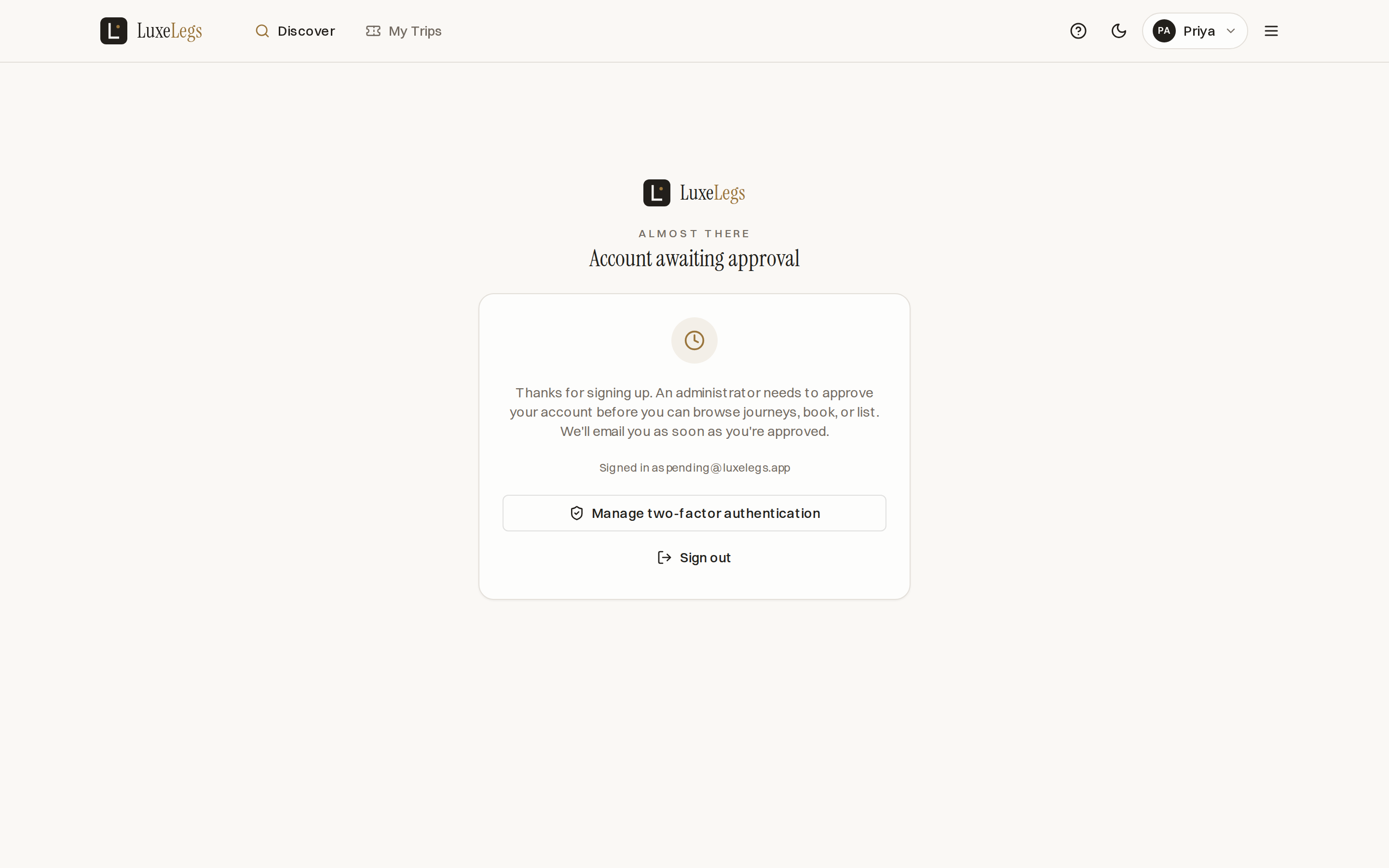
Les nouvelles inscriptions autonomes sont mises en attente de validation. Tant qu'un administrateur n'a pas validé le compte, la personne voit un écran verrouillé convivial et ne peut pas parcourir les trajets, réserver ou publier d'annonce. Elle peut tout de même gérer son authentification à deux facteurs pendant l'attente.
L'écran d'attente de validation. Les nouveaux membres le voient jusqu'à ce qu'un administrateur les valide, ils obtiennent alors un accès complet.
Mise en place plus rapide par un administrateur
Les administrateurs peuvent aussi créer directement un compte de n'importe quel type (voyageur, opérateur, chauffeur, parrain ou admin). Les comptes créés ainsi sont actifs immédiatement, avec un mot de passe à usage unique à transmettre. Lors de la création d'un chauffeur, un opérateur est sélectionné afin que le chauffeur soit lié à la bonne flotte.
Suppression définitive par un super administrateur
Les administrateurs pouvaient déjà suspendre un compte. Un super administrateur peut désormais aussi supprimer définitivement un utilisateur. La suppression retire l'accès de connexion de la personne et libère son adresse email pour une réutilisation, tandis que ses réservations, offres, avis et son historique de commissions passés sont conservés pour la comptabilité, son nom étant remplacé par "Utilisateur supprimé" afin que les registres restent intacts et anonymes.
Pas d'auto suppression. Un administrateur ne peut pas supprimer son propre compte.
Toujours un super admin. Le dernier super administrateur restant ne peut pas être supprimé.
Videz d'abord la flotte et les annonces. Un opérateur avec des chauffeurs actifs ou des annonces en ligne ne peut pas être supprimé tant que ceux-ci ne sont pas retirés.
Statistiques de localisation pour les administrateurs
Une vue Statistiques de localisation aide l'équipe LuxeLegs à accompagner les opérateurs dans leur marketing. Pour chaque comté britannique, elle indique combien de voyageurs y sont basés, combien l'ont comme préférence, et un total combiné qui ne compte un voyageur qu'une seule fois même s'il réside dans ce comté et le préfère à la fois. Elle liste aussi les lieux précis saisis par les voyageurs, comme des aéroports et des lieux spécifiques, avec un compte pour chacun, en fusionnant les différentes casses d'un même lieu. Un champ de recherche filtre la vue sur un lieu donné, afin que l'équipe puisse rapidement voir combien de voyageurs sont basés près d'une zone d'opérateur donnée, ou intéressés par celle-ci.
Gérer votre compte et la double authentification
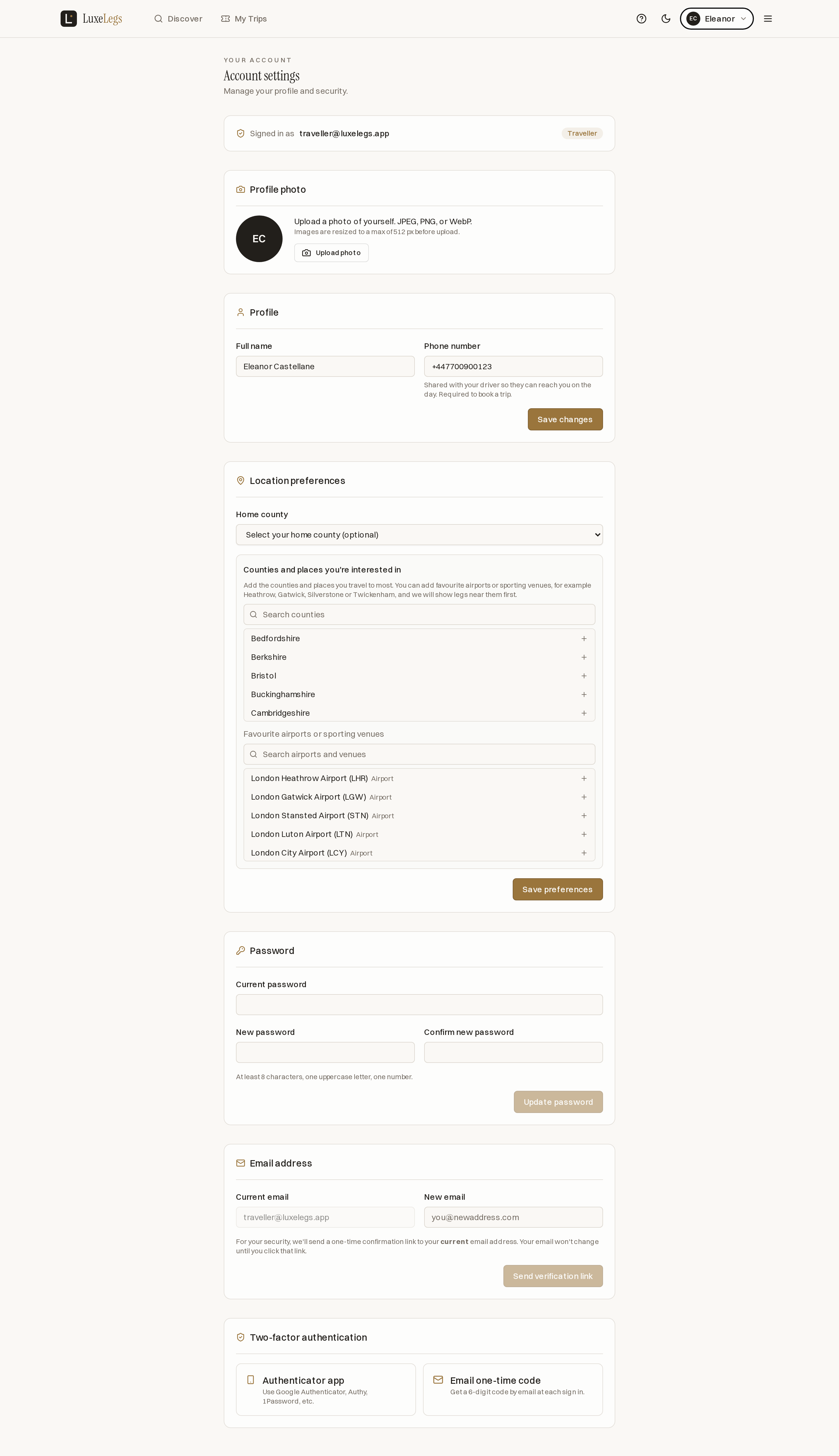
La page du compte est l'endroit où chaque membre met à jour sa photo de profil, son nom et son téléphone, change son mot de passe, change son email via un lien de confirmation sécurisé, et active ou désactive la double authentification.
Application d'authentification. Utilisez Google Authenticator, Authy, 1Password ou un équivalent pour un code à renouvellement automatique.
Face ID ou empreinte digitale. Sur les applications iPhone et Android, activez le déverrouillage biométrique depuis les paramètres de votre compte. Nouveau
Code à usage unique par email. Recevez un code à six chiffres par email à chaque connexion.
Paramètres du compte. Le profil, le mot de passe et l'email se trouvent en haut, avec les options de double authentification en bas.
Prêt à explorer
Voyez par vous-même.
Essayez la démo pour explorer tous les écrans avec des données d'exemple, ou ouvrez l'application pour démarrer avec votre propre compte.